Ce diagramme présente un exemple des connexions et des appareils nécessaires pour mettre en place la solution de balance des outils Cooperatic.
La solution de balance des outils Cooperatic ne fonctionne que sous le système d'exploitation Microsoft Windows avec le logiciel Microsoft Access.
#### [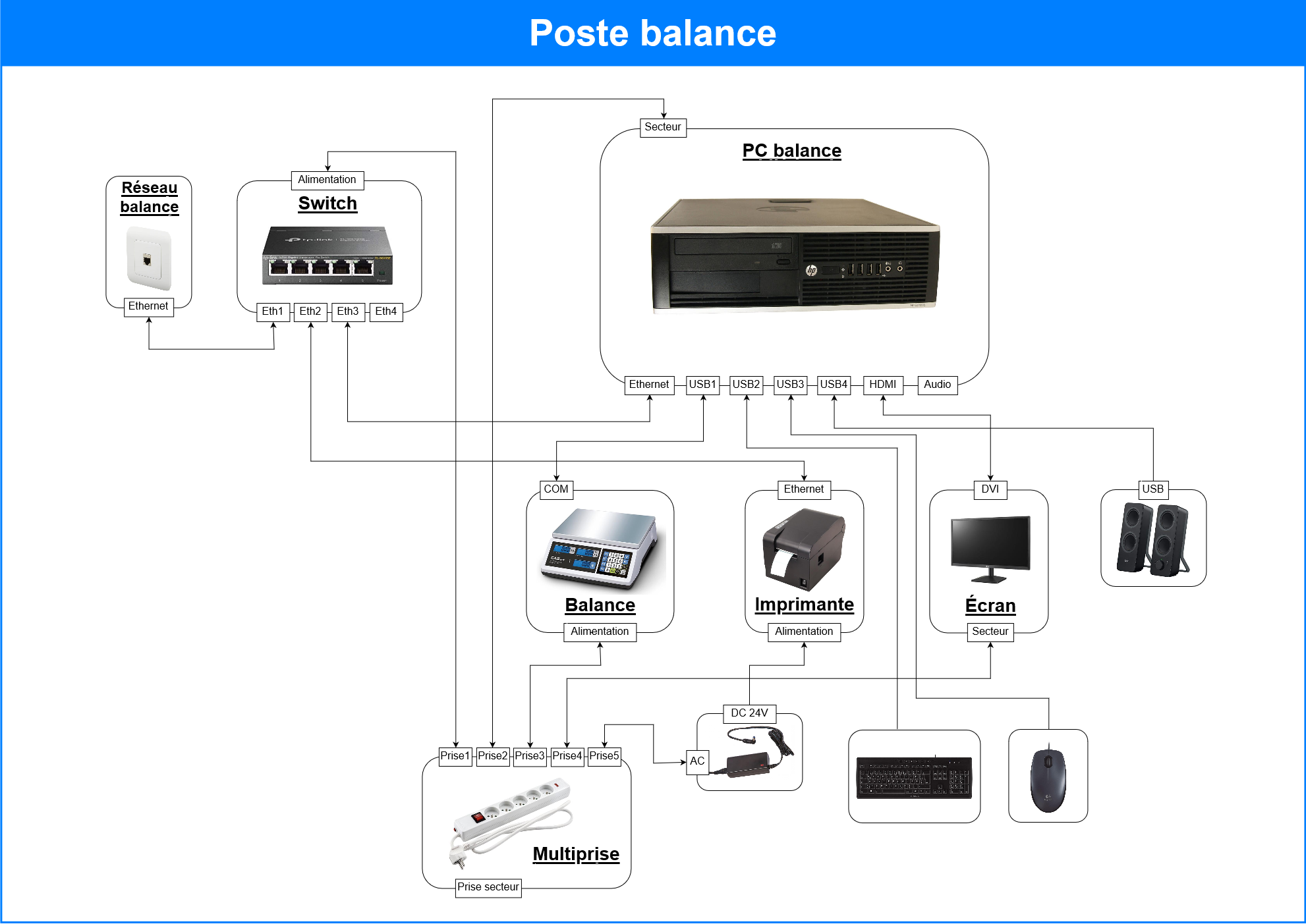](https://guides.interfoodcoop.net/uploads/images/gallery/2020-03/OsHDRYgn4wRXhvWt-Poste-balance---Supercafoutch.png) [Télécharger ici le fichier source.](https://guides.interfoodcoop.net/attachments/57) Pour le modifier utiliser l'application web [Diagram Editor](https://www.diagrameditor.com/). # Remplacer le rouleau à étiquettes par un·e coopérateur·triceCette fiche décrit la procédure que doit suivre un·une coopérateur·trice pour remplacer le rouleau à étiquettes. Elle est adapté à l’utilisation d'une imprimante thermique SATO.
1. Appuyer sur les boutons latéraux de l'imprimante pour ouvrir sa partie supérieure. Tirer légèrement vers vous la tirette verte pour faire coulisser les supports qui maintiennent le rouleau. [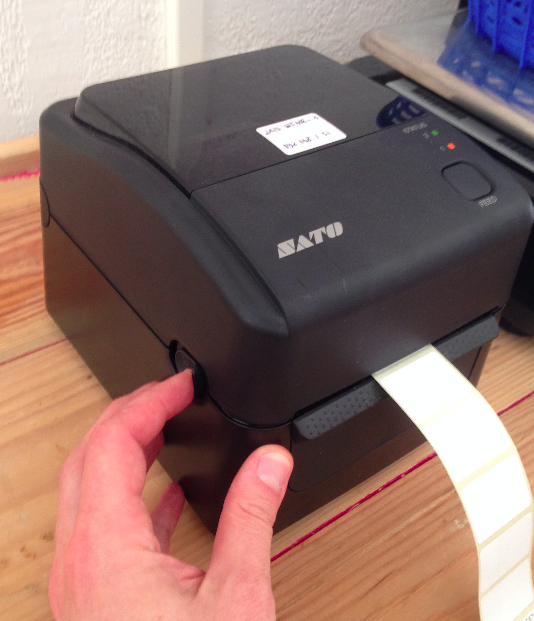 ](https://guides.interfoodcoop.net/uploads/images/gallery/2020-05/acbBNLmtz3BFmrh7-image-1589289536154.png)[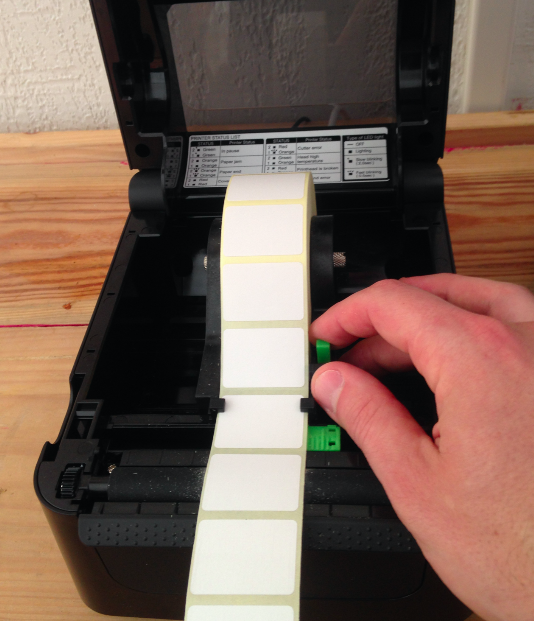](https://guides.interfoodcoop.net/uploads/images/gallery/2020-05/bwqL3h5BEBxo7Gqt-image-1589289577012.png) 2. Retirer et jeter dans la poubelle le rouleau vide. 3. Si nécessaire, nettoyer le cylindre rotatif avec un peu d'alcool. 4. Récupérer un nouveau rouleau. 5. Mettre en place le nouveau rouleau en tirant la tirette verte et en refermant les supports tout en maintenant le rouleau. Attention de bien faire passer la bande sous guides du support. Refermer le boîtier, les voyants doivent passer au vert. [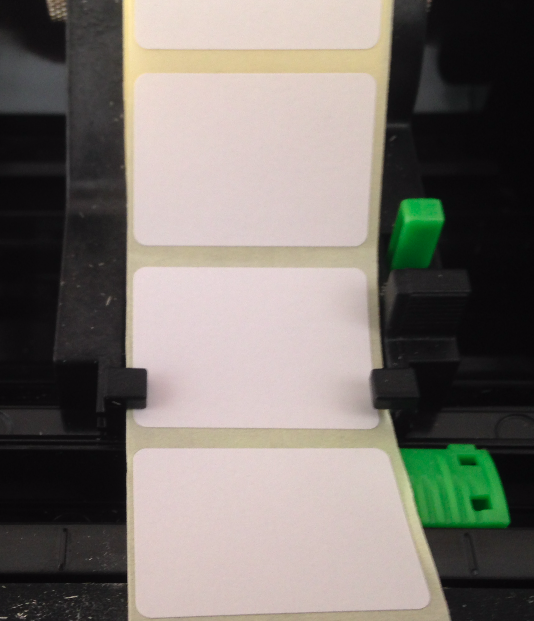](https://guides.interfoodcoop.net/uploads/images/gallery/2020-05/SGreq8OjFhmkq5Gu-image-1589289674620.png) [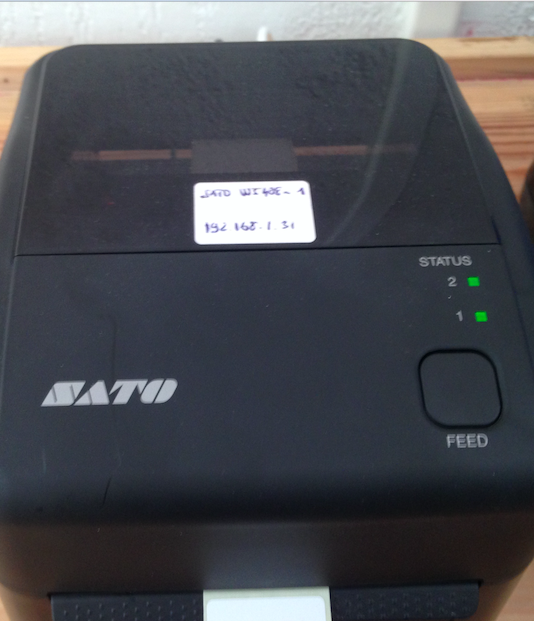](https://guides.interfoodcoop.net/uploads/images/gallery/2020-05/6R0MIaFLswJDHkUB-image-1589289785372.png) 6. Appuyer sur le bouton "FEED" jusqu'à ce que des étiquettes correctes sortent de l'imprimante (les premières étiquettes peuvent avoir été endommagées pendant le transport). # La balance - Utilisation # Documentation générale de l'application balanceL'application balance permet la pesée et l'étiquetage de produits connecté à la base de donnée Odoo.
Retrouver une documentation générale détaillé de l'application ici: - [partie 1](https://guides.interfoodcoop.net/attachments/58) - [partie 2](https://guides.interfoodcoop.net/attachments/59) - [partie 3](https://guides.interfoodcoop.net/attachments/60) # Étiquetage d'un produit au poids ou à l'unité par un·e coopérateur·trice (balance connectée)Cette fiche décrit la procédure à suivre pour étiqueter un produit à peser (ex : tomates) ou vendu à l'unité (ex : avocat) par le·la coopérateur·trice lorsque l'installation inclue une balance connectée.
1. Pour rechercher l'article à étiqueter, cliquer sur "Fruits", "Légumes", "Vrac" ou "Autres, Viandes, Laitages" (en bas de l'écran), selon la catégorie du produit ou cliquer sur la barre de recherche une fois le nom de l'article renseigné. 2. Dans la liste qui apparaît, chercher le produit à étiqueter et identifier si le prix est au poids ou à l'unité.La liste entière ne tient pas forcément sur une page, utiliser la molette de la souris pour faire défiler les articles.
3. Si le prix est **au poids** (ex : tomates), poser les articles dans le panier bleu de la balance puis cliquer sur l'article correspondant, une étiquette va être générée. 4. Si le prix est **à l'unité** (ex : ananas), cliquer sur l'article correspondant. Saisir le nombre d'unités dans le champ "unités" puis cliquer sur "IMPRIMER". 5. Détacher l'étiquette de son support et coller la sur l'article ou sur son contenant. # Étiquetage d'un produit au poids ou à l'unité par un·e coopérateur·trice (balance non conectée)Cette fiche décrit la procédure à suivre pour étiqueter un produit à peser (ex : tomates) ou vendu à l'unité (ex : avocat) par le·la coopérateur·trice lorsque l'installation inclue une balance non connectée.
1. Cliquer sur "Fruits", "Légumes", "Vrac" ou "Autres, Viandes, Laitages" (en bas de l'écran), selon la catégorie du produit. 2. Dans la liste qui apparaît, cliquer sur le produit à étiqueter.La liste entière ne tient pas forcément sur une page, utiliser la molette de la souris pour faire défiler les articles. Si vous ne trouvez pas votre article, il est aussi possible d'utiliser le champ de recherche.
3. Si le prix est **au poids** (ex : noix Bio), une fenêtre s'affiche (voir ci-dessous). Poser l'article sur la balance, reporter le poids indiqué par la balance dans le champ "kg" en utilisant la souris ou le clavier, puis cliquer sur "IMPRIMER". [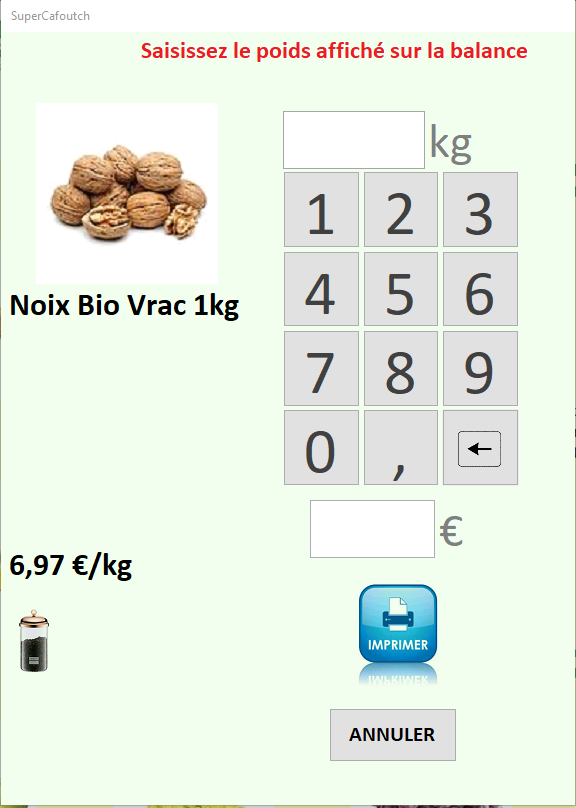](https://guides.interfoodcoop.net/uploads/images/gallery/2020-05/Gan4UkY3MT52sgeR-image-1589204185423.png) 4. Si le prix est **à l'unité** (ex : ananas Bio), une fenêtre s'affiche (voir ci-dessous). Saisir le nombre d'unités dans le champ "unités" puis cliquer sur "IMPRIMER". [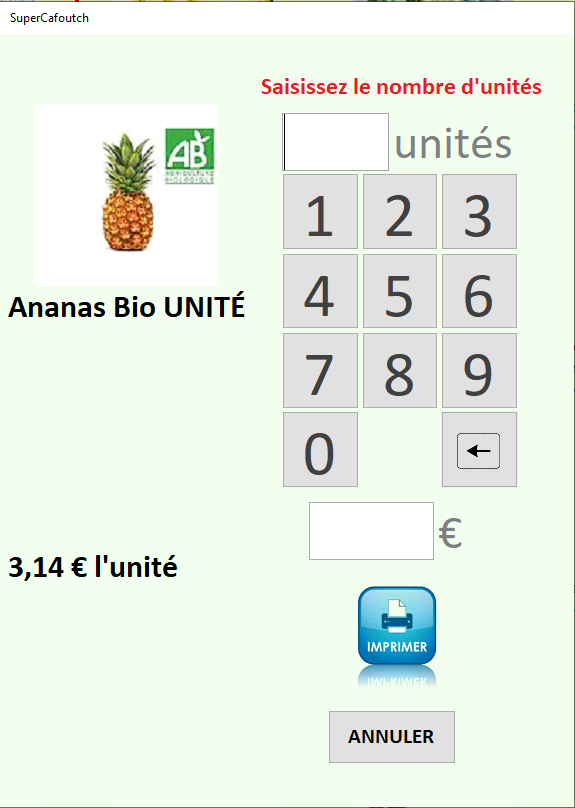](https://guides.interfoodcoop.net/uploads/images/gallery/2020-05/i81JFW6RlZXtdCtn-image-1589204484283.png) 5. Détacher l'étiquette de son support et la coller sur l'article ou sur son contenant. # Imprimer la liste des prix des fruits et légumes par un·e coopérateur·triceCette procédure décrit comment obtenir les prix de ventes des fruits et légumes depuis le poste balance.
1. Cliquer sur l’icône "Réglages" du poste balance (en bas à gauche). [](https://guides.interfoodcoop.net/uploads/images/gallery/2020-05/DJ5rcaXNUhDTHa4X-image-1590951459137.png) 2. Cliquer sur le bouton "Produits". [](https://guides.interfoodcoop.net/uploads/images/gallery/2020-05/abRo8EzrV46EJbNk-image-1590954962037.png) 3. Dans la fenêtre qui s'ouvre, cocher les cases: - Fruits - Légumes - A vendre [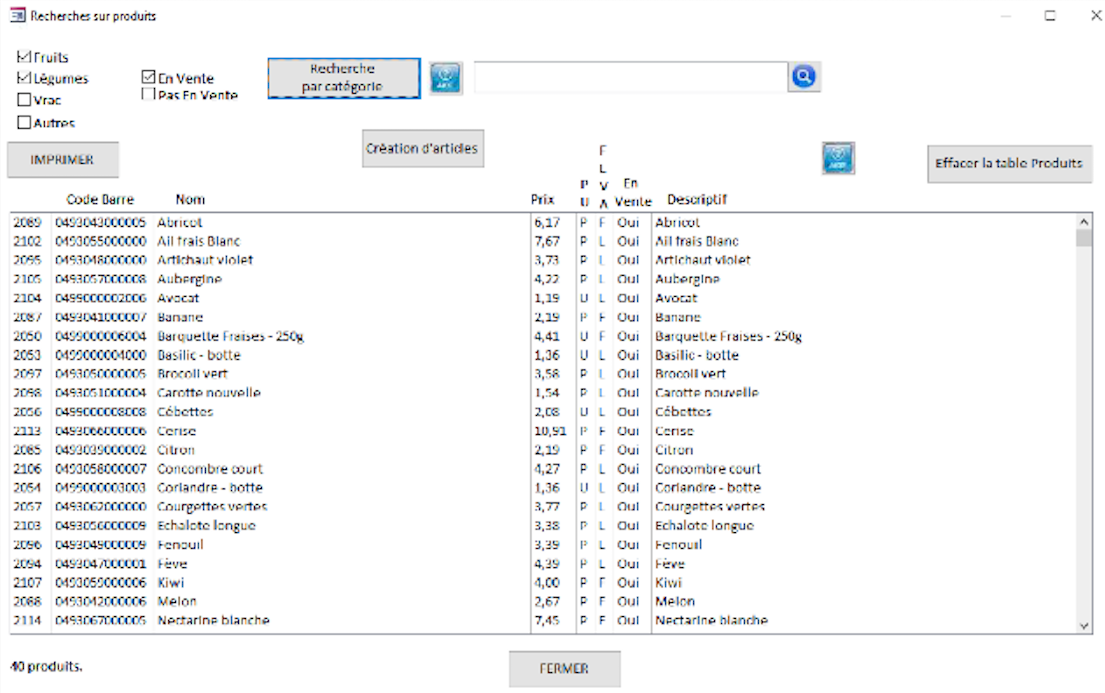](https://guides.interfoodcoop.net/uploads/images/gallery/2020-05/1V3WpUkVZj6buj4b-image-1590955014360.png) 4. Cliquer sur "Recherche par catégorie" pour faire apparaitre la liste des fruits et légumes en vente au magasin. 5. Cliquer sur "Imprimer" pour lancer l'impression sur l'imprimante de l'accueil. 6. Utiliser l'impression pour écrire les prix des fruits et légumes sur les étiquettes à pic du rayon.