Ce diagramme présente un exemple des connexions et des appareils nécessaires pour mettre en place une pointeuse (ici composé d'un écran tablette SunFounder et d'un Raspberry Pi 4) avec les outils InterFoodCoop.
[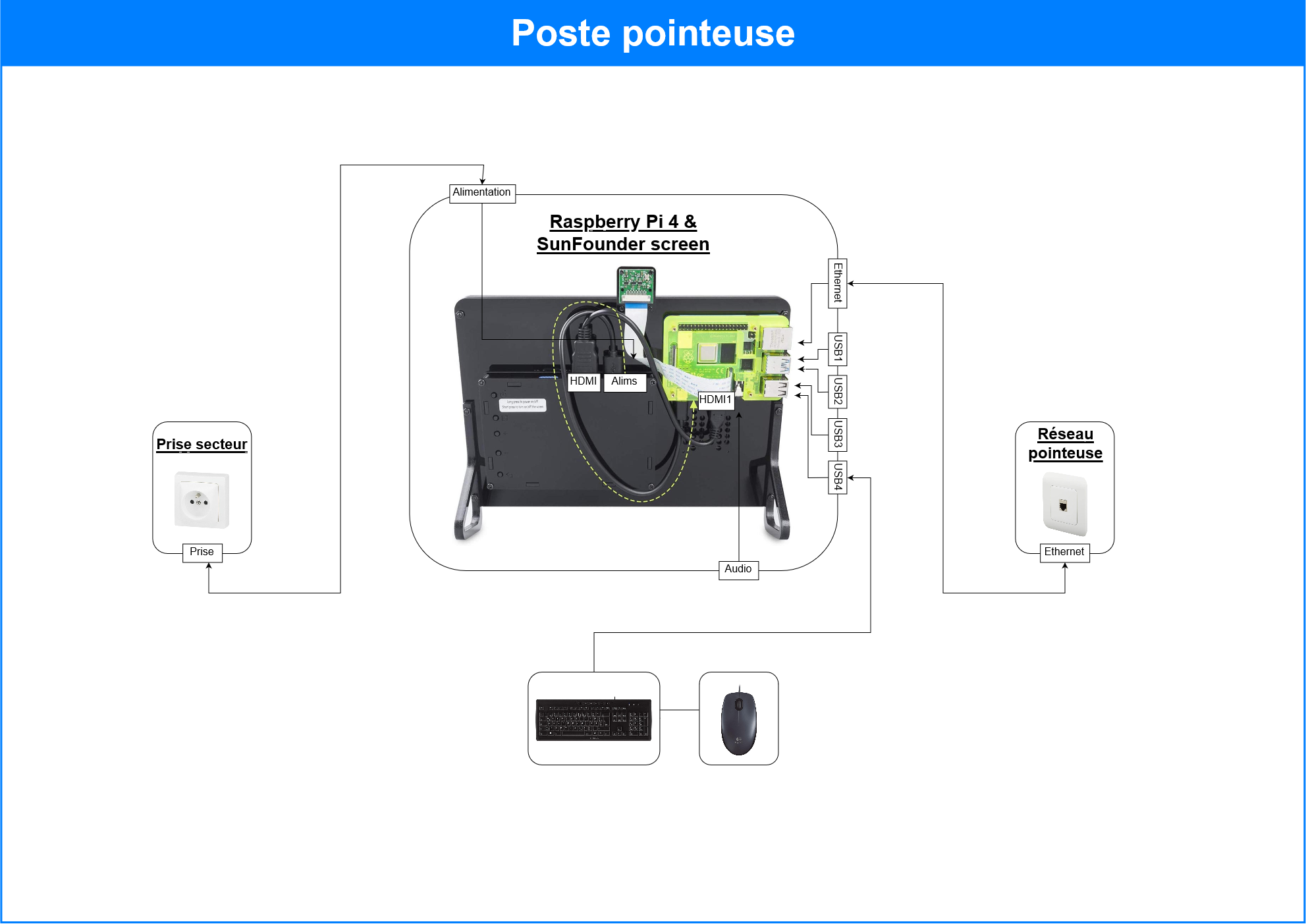](https://guides.interfoodcoop.net/attachments/56) [Télécharger ici le fichier source.](https://guides.interfoodcoop.net/attachments/61) Pour le modifier utiliser l'application web [Diagram Editor](https://www.diagrameditor.com/). # Configuration du Raspberry Pi 4 de la pointeuseCette fiche décrit la procédure à suivre pour configurer l'ordinateur du poste pointeuse (depuis un Mac OSX). Ici cet ordinateur est composé un [Raspberry Pi4](https://www.raspberrypi.org/products/raspberry-pi-4-model-b/), d'une [Camera Module V2](https://www.raspberrypi.org/products/camera-module-v2/), d'un [Argon Fan Hat](https://www.argon40.com/argon-fan-hat-for-raspberry-pi-4-raspberry-pi-3b-and-raspberry-pi-3-b.html) et d'un écran hôte [SunFounder](https://www.sunfounder.com/10-1-inch-hdmi-lcd.html).
1. Télécharger balena etcher : [https://www.balena.io/etcher/](https://www.balena.io/etcher/) 2. Télécharger raspbian buster with applications : [https://www.raspberrypi.org/downloads/raspbian/](https://www.raspberrypi.org/downloads/raspbian/) 3. Insérer la carte SD dans un lecteur et utiliser etcher pour monter raspbian dessus. 4. Insérer la carte SD dans le Raspberry Pi 4 mis dans un le moniteur SunFounder HDMI, brancher câbles, clavier et souris. 5. Insérer la caméra sur le slot camera du Raspberry Pi 4 (bande argenté vers microHDMI) et fixer le au SunFounder HDMI. 6. Brancher le Argon Fan HAT de refroidissement sur le Raspberry Pi 4. 7. Dans **Welcome window**, définir pays (France), langue (français) puis cliquer suivant. 8. Définir comme password : "votre mot de passe". 9. **Setup screen** : cocher la case si bord noir autour de l'affichage de l'écran. 10. Connecter au réseau wifi ou filaire. 11. Passer la mise a jour (cliquer sur skip) puis reboot. 12. Dans **Préférences > Configuration du RPi > System** : changer hostname en pointeuse et décocher "se connecter en tant que pi". 13. Dans **Préférences > Configuration du RPi > interface** : activer VNC et SSH et reboot. 14. Installer argon one pi 4 : taper dans LXTerminal `curl https://download.argon40.com/argon1.sh | bash` et reboot. 15. Cliquer sur **Argon One configuration** et choisir **Execute**, taper Y, choisir option 2, entrer 10, 55, 100 puis jeter raccourci argon 1 du bureau. 16. Permettre une connexion VNC sans écran connecté, dans LXTerminal : `sudo raspi-config` puis dans **Advanced option > Resolution** choisir "CEA Mode 16 1920x1080 60 HZ 16:9 \+ reboot 17. Réglages des préférences, changer fond d'écran, remplacer chromium par firefox, intégrer température et moniteur a barre supérieure. 18. Configurer Real VNC 19. Installer la camera module Raspberry Pi v2 : `sudo apt update` `sudo apt full-upgrade` `raspistill -v -o test.jpg