Cette fiche décrit la procédure à suivre sur le poste pointeuse pour que le·la coopérateur·trice s'identifie lorsqu'elle arrive au magasin pour faire ses courses.
1. Cliquer sur "Je viens faire mes courses". [](https://guides.interfoodcoop.net/uploads/images/gallery/2020-05/cJjsPjDdyds2FHma-image-1589015644512.png) 2. Cliquer dans la barre de recherche et taper le nom du·de la coopérateur·trice puis cliquer sur "GO". [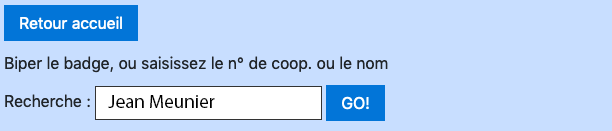](https://guides.interfoodcoop.net/uploads/images/gallery/2020-09/XB42S9pN0wiQeGQX-i.png) 3. L'écran qui apparaît indique si le·la coopérateur·trice est "à jour" de ses services et rappelle la date de ses prochains services : [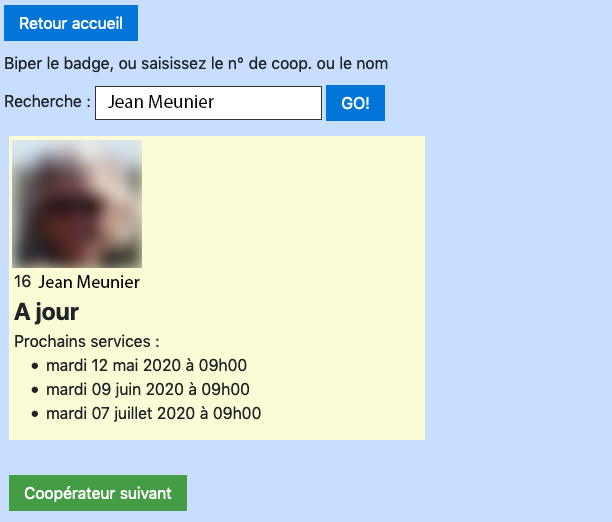](https://guides.interfoodcoop.net/uploads/images/gallery/2020-09/elpRb7OGpu1HOLAs-b.png) 4. Si la photo du·de la coopérateur·trice est manquante, il faut la réaliser (voir procédure : ["Ajouter/modifier la photo du membre sur le poste pointeuse"](https://guides.interfoodcoop.net/books/la-pointeuse/page/ajoutermodifier-la-photo-du-membre-sur-le-poste-pointeuse "Ajouter/modifier la photo du membre sur le poste pointeuse")). 5. Si le·la coopérateur·trice n'est pas à jour de ses services: - il conviendra de lui proposer un créneau (voir procédure : ["Ajouter un créneau à un.e coopérateur.trice depuis l'accueil"](https://guides.interfoodcoop.net/books/laccueil/page/ajouter-un-cr%C3%A9neau-%C3%A0-une-coop%C3%A9rateurtrice-depuis-laccueil "Ajouter un créneau à un.e coopérateur.trice depuis l'accueil")). - Et/ou de lui rajouter des points en suivant (voir procédure : ["Attribuer un ou des points à un·e coopérateur·trice depuis l'accueil"](https://guides.interfoodcoop.net/books/laccueil/page/attribuer-un-ou-des-points-%C3%A0-un%C2%B7e-coop%C3%A9rateur%C2%B7trice-depuis-laccueil "Attribuer un ou des points à un·e coopérateur·trice depuis l'accueil")). # Identification d'un·e coopérateur·trice qui vient faire un serviceCette fiche décrit la procédure à suivre sur le poste pointeuse pour que le·la coopérateur·trice s'identifie lorsqu'elle arrive au magasin pour faire son service.
**Si le·la coopérateur·trice est en retard :**À partir de 15 minutes après le début du service, la pointeuse n'accepte plus l'identification du·de la coopérateur·trice. Il ne pourra pas recevoir les points pour ce service automatiquement (voir procédure ["Gestion de la participation par un système à points dans Odoo"](https://guides.interfoodcoop.net/books/cr%C3%A9neaux-et-services/page/gestion-de-la-participation-par-un-syst%C3%A8me-%C3%A0-points-dans-odoo "Gestion de la participation par un système à points dans Odoo")).
**Si le·la coopérateur·trice est à l'heure (au maximum 15 minutes après le début du créneau) :** 1. Cliquer sur "Je viens faire mon service". [](https://guides.interfoodcoop.net/uploads/images/gallery/2020-05/oseUah92GpTaqJqj-image-1589017209785.png) 2. Trois possibilités, si le·la coopérateur·trice vient faire un service : - pour lequel il·elle est inscrit : cliquer sur son nom qui apparaît dans la liste. - pour lequel il·elle n'est pas inscrit (un·e coopérateur·trice volontaire au dernier moment): cliquer sur "Je suis Volant". - de rattrapage (en compensation d'un service manqué): cliquer sur "Je viens faire un rattrapage".Dans les deux derniers cas, taper le nom du·de la coopérateur·trice dans la barre de recherche "???" afin de l'identifier, puis cliquer sur GO.
[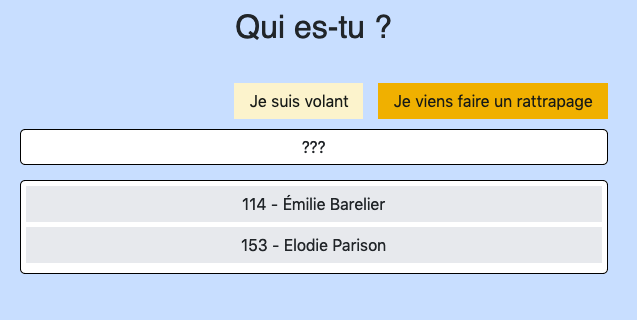](https://guides.interfoodcoop.net/uploads/images/gallery/2020-05/eyLZ5b47graYHmPr-image-1589022184443.png) 3. Cliquer en suite sur "Présent·e" pour valider. [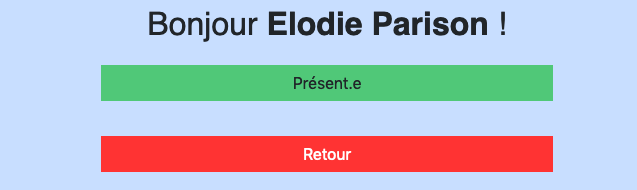](https://guides.interfoodcoop.net/uploads/images/gallery/2020-05/E9FDuL4rz9cVEKxb-image-1589022210902.png) 4. Un écran de confirmation apparaît dans lequel il est rappelé la date de son prochain service. [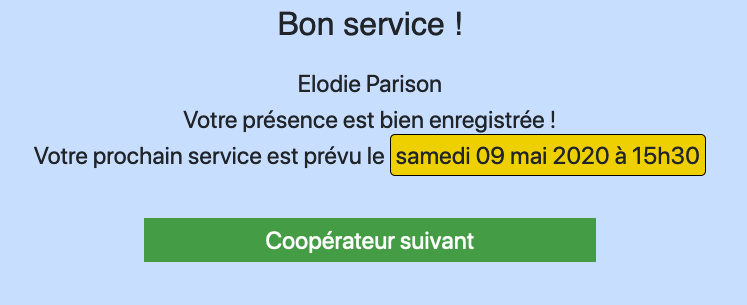](https://guides.interfoodcoop.net/uploads/images/gallery/2020-05/Ka7sDSDoDPEiRdFK-image-1589022237210.png) # Ajouter ou modifier la photo du membre sur la pointeuseCette fiche décrit la procédure pour ajouter ou modifier la photo du membre depuis le poste pointeuse.
1. Si le·la coopérateur·trice n'a toujours pas de photo ou souhaite la modifier, cliquer sur le pictogramme ou la photo actuelle. [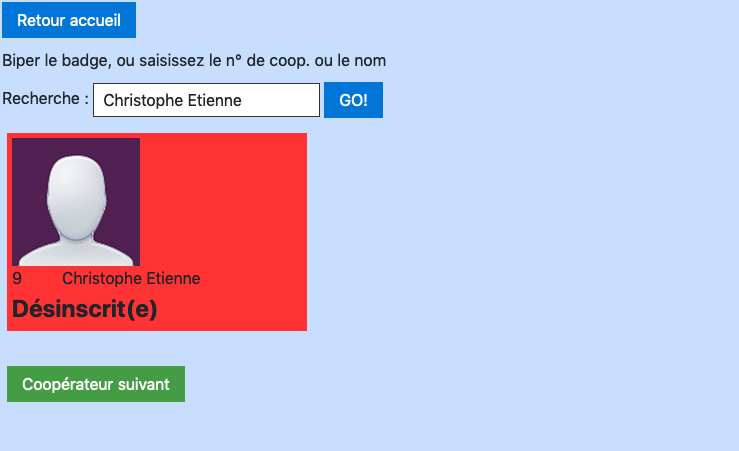 ](https://guides.interfoodcoop.net/uploads/images/gallery/2020-05/wv97vvwFFUyMjMu7-image-1589027217590.png) 2. Positionnez vous devant la caméra (placez correctement la glissière sous la photo pour faire apparaître toute l'image). [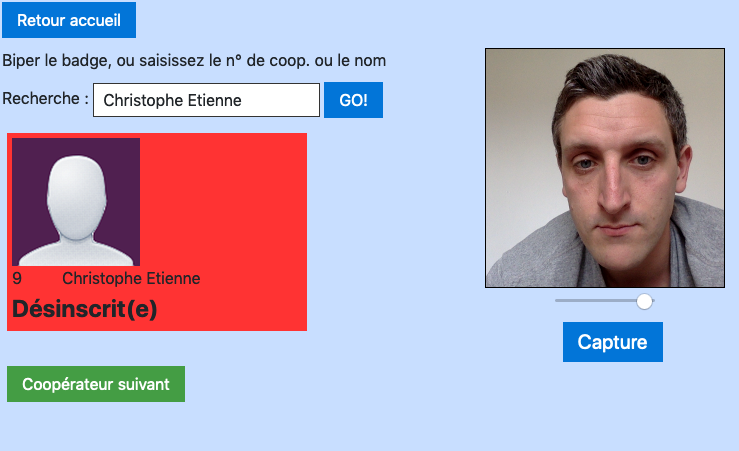](https://guides.interfoodcoop.net/uploads/images/gallery/2020-05/SE3AAgxx55o7tG0V-image-1589027367341.png) 3. Cliquer sur le bouton "Capture". 4. Si vous êtes satisfait de la photo, cliquer sur "Envoi", sinon cliquer sur "Annul." pour refaire la photo. [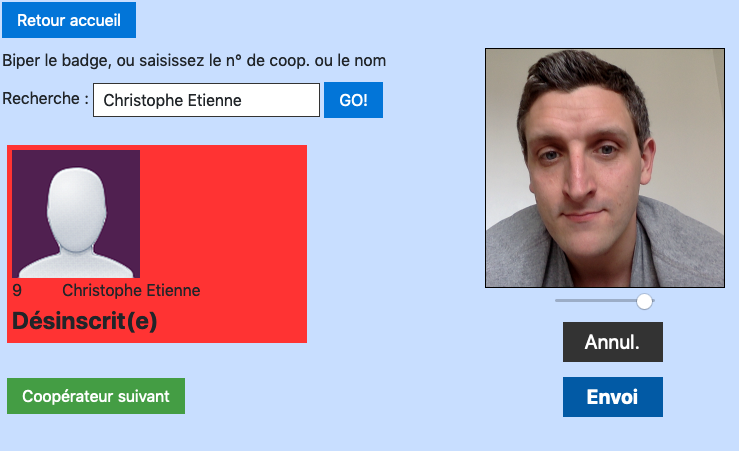](https://guides.interfoodcoop.net/uploads/images/gallery/2020-05/IvGCw4UEYjFqtsnO-image-1589027412152.png) 5. Et voilà, la photo du·de la coopérateur·trice est maintenant rentrée dans le système informatique. [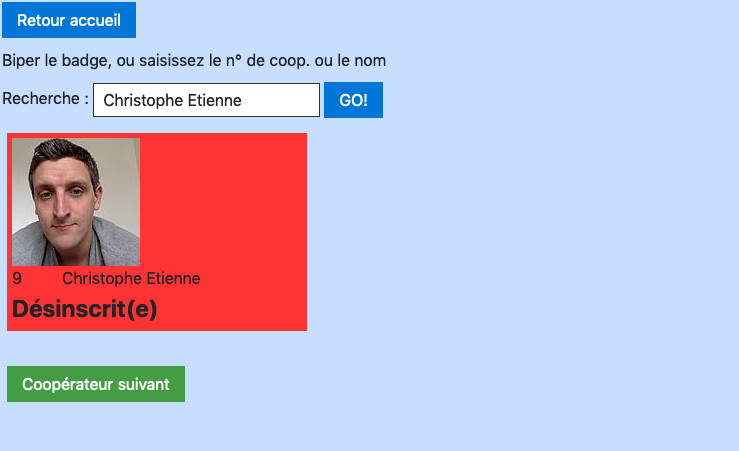](https://guides.interfoodcoop.net/uploads/images/gallery/2020-05/UU5YIIZYtHMwNYQp-image-1589027437740.png)