# L'inventaire - appli Cooperatic
# Créer et modifier un rayon par un·e coopérateur·trice
Cette procédure explique comment créer et modifier les articles d'un rayon virtuel du magasin.
Cette étape est nécessaire pour effectuer un inventaire par rayon par la suite.
1. Se rendre sur [infra.interfoodcoop.net ](https://infra.interfoodcoop.net/)\[login: **inter**, mdp: **foodcoop**\] puis cliquer sur l'application "rayon" : [rayons.interfoodcoop.net/shelfs/admin](https://rayons.interfoodcoop.net/shelfs/admin).
2. Se connecter avec vos identifiants de caisse \[login: **** mdp : **interfoodcoop**\] en cliquant sur le bouton "Connexion".
3. Pour créer un rayon, cliquer sur "Créer" pour en ajouter un nouveau.
[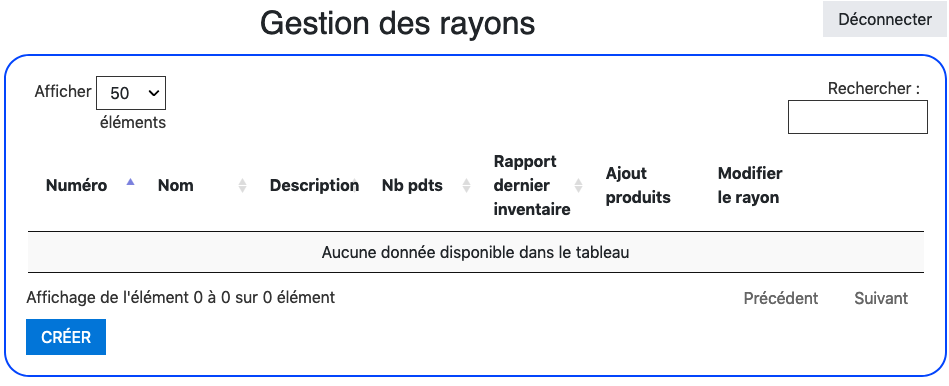](https://guides.interfoodcoop.net/uploads/images/gallery/2020-05/NruSTLusMLB4w1kY-image-1589741952261.png)
Renseigner le numéro de l'étagère ou du rayon (ex : 1), donner lui un nom (ex : Étagère 1) et utiliser la section description pour décrire son contenu (ex : pâtes et riz).
[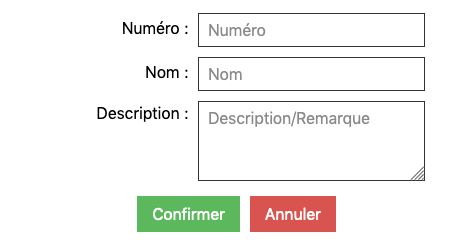](https://guides.interfoodcoop.net/uploads/images/gallery/2020-05/Mnv23B9LBcZA9jJM-image-1589742050674.png)
4. Pour ajouter des produits, cliquer le bouton "+", puis utiliser une douchette pour scanner le code-barre d'un produit (si vous souhaiter le taper à la main, cliquer sur "Ajouter par recherche" et taper le numéro du code-barre).
[ ](https://guides.interfoodcoop.net/uploads/images/gallery/2020-05/7vpO4DRVrw5TIbiO-image-1589742238843.png)[](https://guides.interfoodcoop.net/uploads/images/gallery/2020-05/Gh4S5b2OmYLCv4C8-image-1589742395215.png)
5. Une fois tous les articles d'un "rayon" scannés, cliquer sur le bouton "Ajouter au rayon".
[](https://guides.interfoodcoop.net/uploads/images/gallery/2020-05/Vyc1medzMMGOaklo-image-1589742446907.png)
6. Les produits qui sont présents et correctement renseignés dans la base de données seront ajoutés au rayon. Ceux qui posent problème avec leur code-barre, il faut les signaler en envoyant un formulaire à l'appro et à l'informatique, selon cette procédure : "["Problème pour passer un article en caisse"](https://guides.interfoodcoop.net/books/la-caisse/page/probl%C3%A8me-pour-passer-un-article-en-caisse "Problème pour passer un article en caisse")".
7. Cliquer sur le nombre du rayon dans la colonne "Nb pdts" pour voir la liste des articles inclus dans le rayon.
[](https://guides.interfoodcoop.net/uploads/images/gallery/2020-05/kAr7L03ZoBXwK1ut-image-1589742691114.png)
8. Il n'est pas possible de modifier le contenu d'un rayon autrement qu'en supprimant le rayon (icône poubelle) puis en re-scannant l'ensemble des articles qu'il contient.
[](https://guides.interfoodcoop.net/uploads/images/gallery/2020-05/WSz3gHAWmWuG1TZd-image-1589742790387.png)
9. Un article présent dans un rayon peut être déplacé dans un autre rayon, simplement en l'ajoutant au rayon vers lequel il va se trouver.
# Faire l'inventaire d'un rayon par un·e coopérateur·trice ou un·e employé·e
Cette procédure explique comment effectuer un inventaire partiel (un rayon) ou complet.
1. Si ce n'est pas déjà fait, créer le(s) rayon(s) à inventorier (voir procédure: "[Créer et modifier un rayon par un·e coopérateur·trice](https://guides.interfoodcoop.net/books/linventaire-interfoodcoop/page/creer-et-modifier-un-rayon-par-une-cooperateurtrice "Créer et modifier un rayon par un·e coopérateur·trice")").
2. Se rendre sur [infra.interfoodcoop.net ](https://infra.interfoodcoop.net/)\[login: **inter**, mdp: **foodcoop**\] puis cliquer sur l'application "rayon" : [rayons.interfoodcoop.net/shelfs/](https://rayons.interfoodcoop.net/shelfs/).
3. Choisir la ligne correspondant au rayon à inventorier puis cliquer sur "inventaire en rayon"
[](https://guides.interfoodcoop.net/uploads/images/gallery/2020-05/NKO2aw6ChJ3AHlBk-image-1589977710937.png)
4. Choisir un article dans la liste ou scanner le code-barre de l'étiquette rayon et ou l'article directement.
[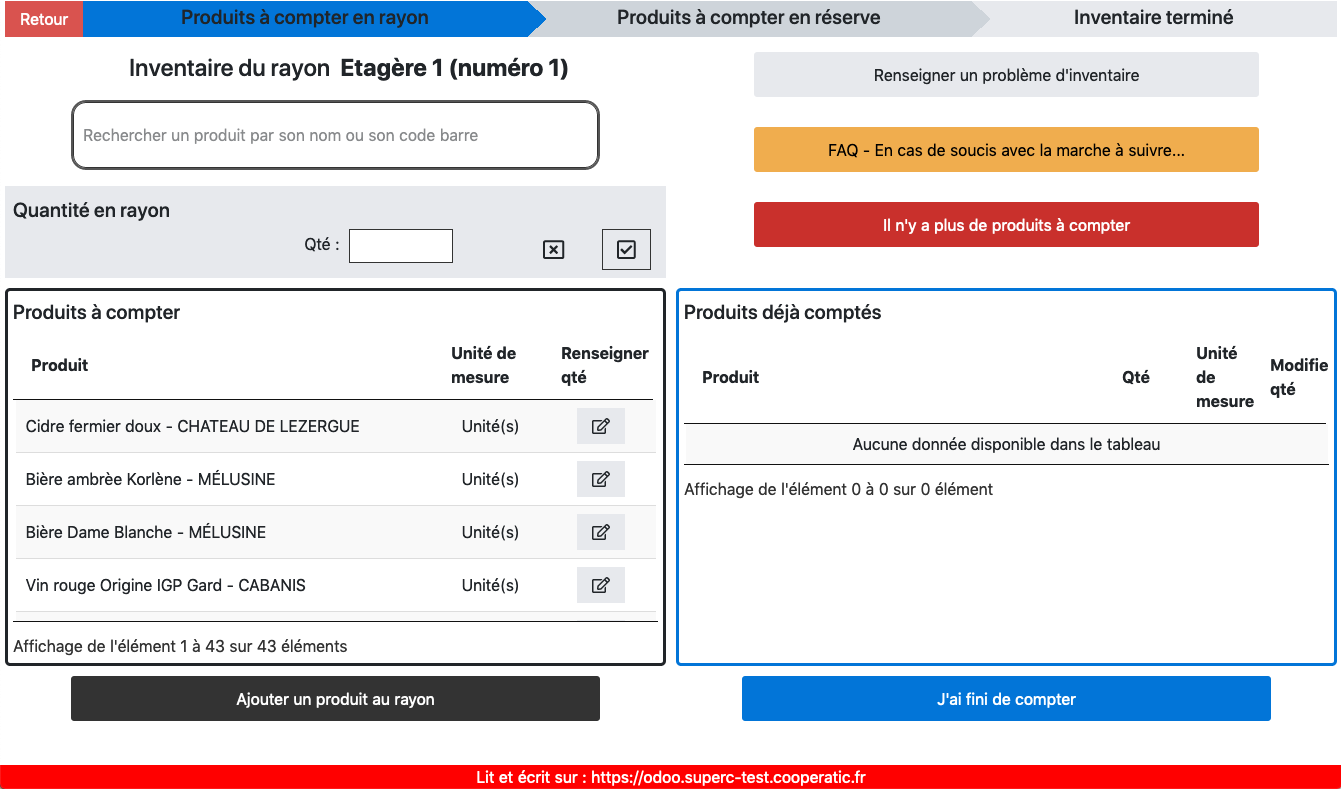](https://guides.interfoodcoop.net/uploads/images/gallery/2020-05/K0Gv9cTdmxblO2nD-image-1589977867182.png)
5. Déterminer le nombre d'unité ou le poids de l'article sélectionner puis valider.
[](https://guides.interfoodcoop.net/uploads/images/gallery/2020-05/Ug84CGU1yzQ5ncKu-image-1589979124479.png)
6. Reproduire la démarche pour chaque article du rayon.
7. Valider le comptage en rayon en cliquant sur "J'ai fini de compter".
[](https://guides.interfoodcoop.net/uploads/images/gallery/2020-05/DFsV0eIUmhihIBvs-image-1589979220155.png)
8. Procéder en suite à l'inventaire des articles du rayon dans la réserve en cliquant sur "".
[](https://guides.interfoodcoop.net/uploads/images/gallery/2020-05/rvYmTVWU4JglYWX0-image-1589979417892.png)
9. Répéter les points 4, 5, 6, et 7 pour finir l'inventaire du rayons et l'enregistrer dans la base Odoo.