# Commencer avec Matrix


# Connexion à Element web

Pour se connecter à l'interface web d'Element...

**(1)** Il faut d'abord se rendre sur [https://element.interfoodcoop.net/](https://element.interfoodcoop.net/)

**(2)** Il faut ensuite cliquer sur :

[ ![image-1605907868632.png](https://guides.interfoodcoop.net/uploads/images/gallery/2020-11/scaled-1680-/wJMovHXB0O4QT6yU-image-1605907868632.png)](https://guides.interfoodcoop.net/uploads/images/gallery/2020-11/wJMovHXB0O4QT6yU-image-1605907868632.png)

**(3)** Puis sur la page suivante qui s'ouvre sur :

[ ](https://guides.interfoodcoop.net/uploads/images/gallery/2020-11/wJMovHXB0O4QT6yU-image-1605907868632.png)[![image-1605907898931.png](https://guides.interfoodcoop.net/uploads/images/gallery/2020-11/scaled-1680-/zKYaI5RRFeP5GYu9-image-1605907898931.png)](https://guides.interfoodcoop.net/uploads/images/gallery/2020-11/zKYaI5RRFeP5GYu9-image-1605907898931.png)

La fenêtre de connexion du **forum de l'InterfoodCoop** s'ouvre alors.

**(5)** Renseigner le nom d'utilisateur et le mot de passe.  
[ ](https://guides.interfoodcoop.net/uploads/images/gallery/2020-11/wJMovHXB0O4QT6yU-image-1605907868632.png)et cliquer ensuite sur :

[ ![image-1605905428920.png](https://guides.interfoodcoop.net/uploads/images/gallery/2020-11/scaled-1680-/A1Ir00wdYpnFNgpI-image-1605905428920.png)](https://guides.interfoodcoop.net/uploads/images/gallery/2020-11/A1Ir00wdYpnFNgpI-image-1605905428920.png)

Une page de demande de consentement[**<sup>1)</sup>**](#bkmrk-%2A-%C3%80-quoi-sert-la-pag) s'ouvre alors :

[ ](https://guides.interfoodcoop.net/uploads/images/gallery/2020-11/wJMovHXB0O4QT6yU-image-1605907868632.png)[![image-1606078113439.png](https://guides.interfoodcoop.net/uploads/images/gallery/2020-11/scaled-1680-/WaVakWbXreC2LxeI-image-1606078113439.png)](https://guides.interfoodcoop.net/uploads/images/gallery/2020-11/WaVakWbXreC2LxeI-image-1606078113439.png)

**(6)** Sur cette fenêtre, cliquer sur Oui à

 [![image-1605905573813.png](https://guides.interfoodcoop.net/uploads/images/gallery/2020-11/scaled-1680-/2lmZP1mcrngO1TMa-image-1605905573813.png)](https://guides.interfoodcoop.net/uploads/images/gallery/2020-11/2lmZP1mcrngO1TMa-image-1605905573813.png)

<p class="callout success">**BRAVO !**</p>

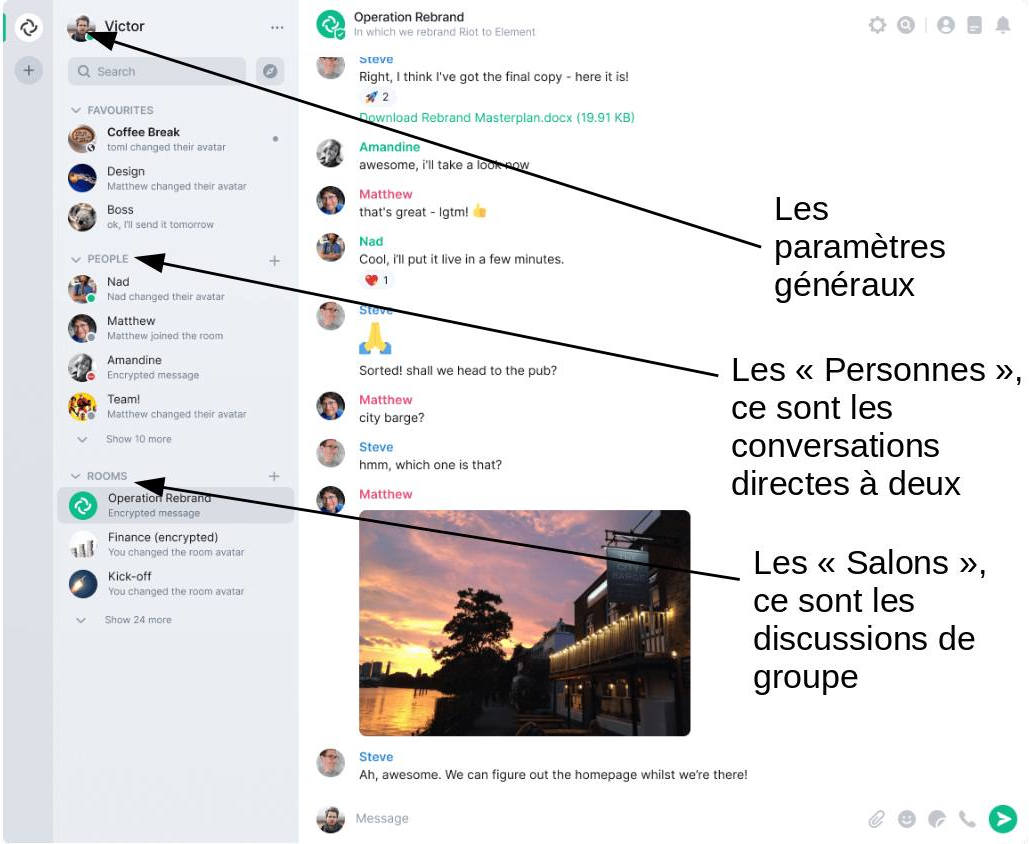
La **page d'accueil d'Element** s'ouvre.

[![image-1605909212457.jpg](https://guides.interfoodcoop.net/uploads/images/gallery/2020-11/scaled-1680-/dTVyGmq01nRx035r-image-1605909212457.jpg)](https://guides.interfoodcoop.net/uploads/images/gallery/2020-11/dTVyGmq01nRx035r-image-1605909212457.jpg)
####  

<p class="callout warning">***Attention !***</p>

Il est important d'activer immédiatement la <span style="text-decoration: underline;">**sauvegarde des clefs de chiffrement**</span>.

C'est très rapide et c'est expliqué en image à [Sauvegarde automatique des clefs / Element web](https://guides.interfoodcoop.net/books/matrix-notre-messagerie/page/sauvegarde-automatique-des-clefs-element-web "Sauvegarde automatique des clefs / Element web")

---

**<span style="text-decoration: underline;">Notes de bas de page :</span>**  
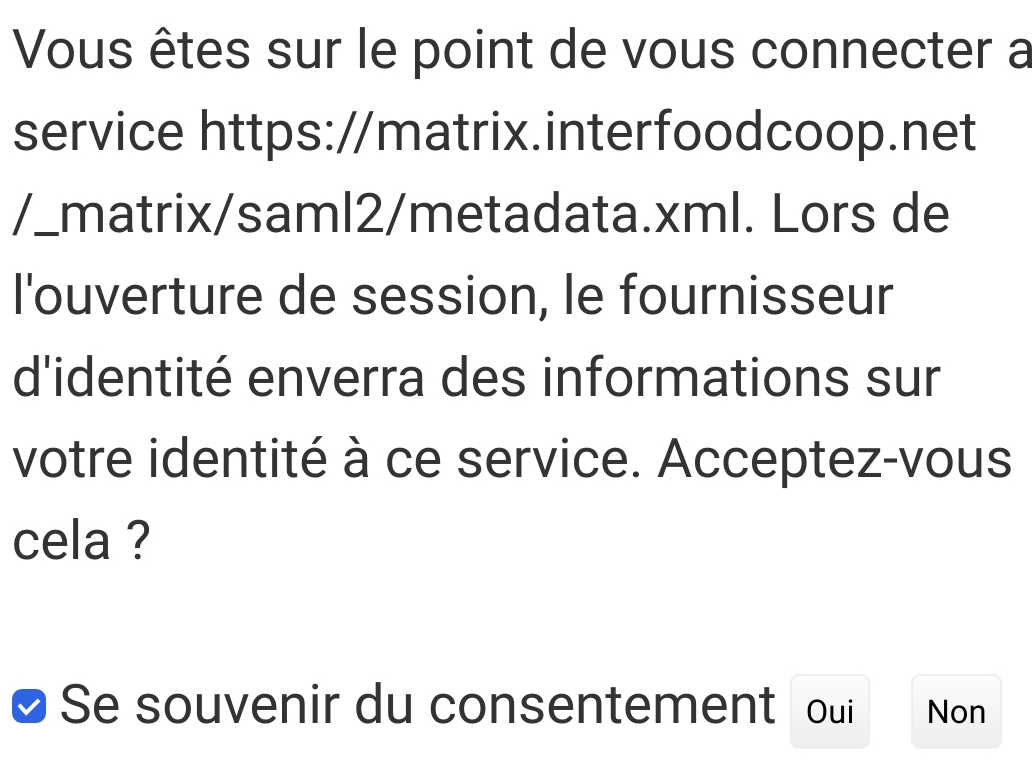
<sup>1)</sup> *À quoi sert la page de consentement ?* Elle permet de vous montrer quelles sont **vos données** du forum qui sont envoyés à **notre service Matrix de messagerie**.

# Connexion à Element depuis un téléphone mobile

##### Pour se connecter à l’interface Android (ou iOS) d’Element…

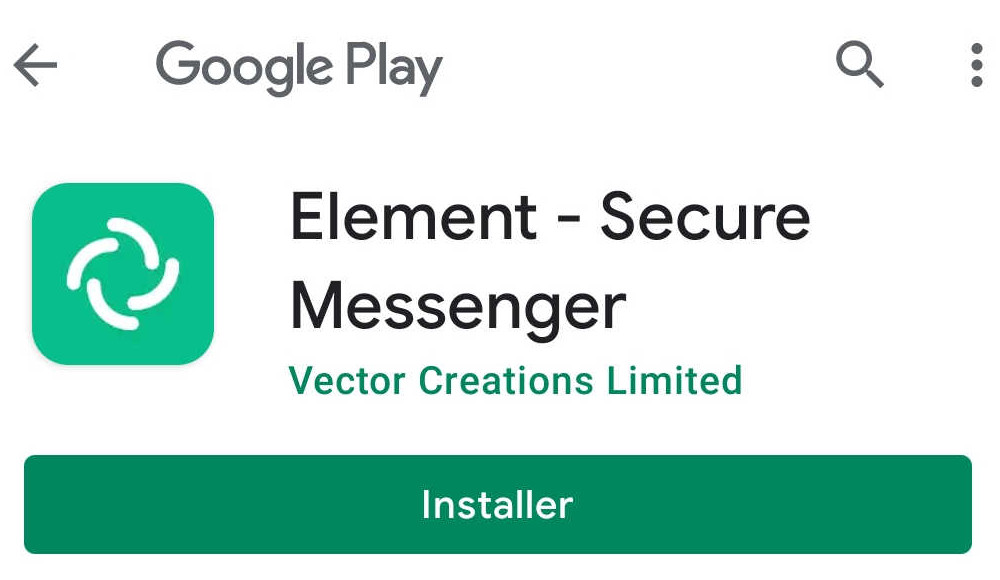
**(1)** Il faut d’abord télécharger l’application « Element – Secure Messenger » de « Vector Creations Limited ».

- - En visitant ce lien <span style="color: #3366ff;">[https://element.interfoodcoop.net/](https://element.interfoodcoop.net/) </span>vous pourrez trouvez les liens permettant le téléchargement sous : 
        - **iPhone/iPad :** [<span style="color: #3366ff;">**ios app store**</span>](https://apps.apple.com/app/vector/id1083446067)
        - **Android : sur [<span style="color: #3366ff;">f-droid</span>](https://f-droid.org/repository/browse/?fdid=im.vector.app)** ou bien sur [<span style="color: #3366ff;">google play store</span>](https://play.google.store/apps/details?id=im.vector.app)

**(2)** Il faut ensuite cliquer sur installer :

[![tuto_element_android_01.jpg](https://guides.interfoodcoop.net/uploads/images/gallery/2021-01/scaled-1680-/1RoYMkwZpG7rKLXi-tuto-element-android-01.jpg)](https://guides.interfoodcoop.net/uploads/images/gallery/2021-01/1RoYMkwZpG7rKLXi-tuto-element-android-01.jpg)
**(3)** Une fois l’application téléchargée et vérifiée cliquez sur

[![tuto_element_android_02.jpg](https://guides.interfoodcoop.net/uploads/images/gallery/2021-01/scaled-1680-/PH06MCiYzgWykO9o-tuto-element-android-02.jpg)](https://guides.interfoodcoop.net/uploads/images/gallery/2021-01/PH06MCiYzgWykO9o-tuto-element-android-02.jpg)

**(4)** L’application ouverte, cliquez sur

[![tuto_element_android_03.jpg](https://guides.interfoodcoop.net/uploads/images/gallery/2021-01/scaled-1680-/jDvnnWOKkD14EUao-tuto-element-android-03.jpg)](https://guides.interfoodcoop.net/uploads/images/gallery/2021-01/jDvnnWOKkD14EUao-tuto-element-android-03.jpg)

**(5)** Sélectionnez le serveur « autre »

[![tuto_element_android_04.jpg](https://guides.interfoodcoop.net/uploads/images/gallery/2021-01/scaled-1680-/nnVroaAp1yZpmHDH-tuto-element-android-04.jpg)](https://guides.interfoodcoop.net/uploads/images/gallery/2021-01/nnVroaAp1yZpmHDH-tuto-element-android-04.jpg)
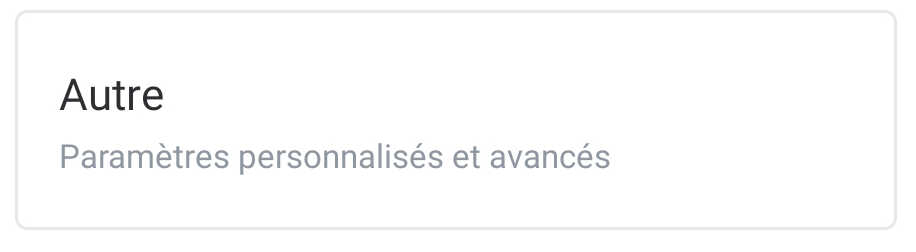
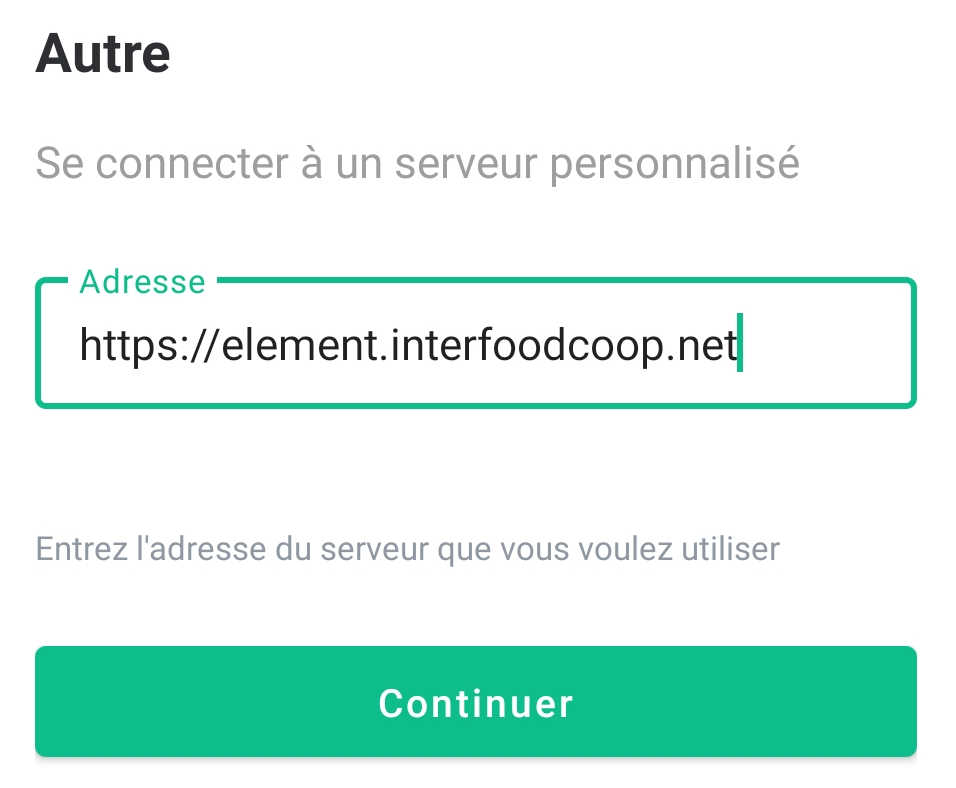
**(6)** Entrez l’adresse <span style="color: #3366ff;">[https://element.interfoodcoop.net](https://element.interfoodcoop.net/) </span>puis cliquez sur continuer

[![tuto_element_android_05.jpg](https://guides.interfoodcoop.net/uploads/images/gallery/2021-01/scaled-1680-/mhDpEPmGl8FOGolY-tuto-element-android-05.jpg)](https://guides.interfoodcoop.net/uploads/images/gallery/2021-01/mhDpEPmGl8FOGolY-tuto-element-android-05.jpg)

**(7)** Cliquer ensuite sur « continuer avec l'authentification unique »

[![tuto_element_android_06.jpg](https://guides.interfoodcoop.net/uploads/images/gallery/2021-01/scaled-1680-/NyJ4jRo1w1iyh5qL-tuto-element-android-06.jpg)](https://guides.interfoodcoop.net/uploads/images/gallery/2021-01/NyJ4jRo1w1iyh5qL-tuto-element-android-06.jpg)

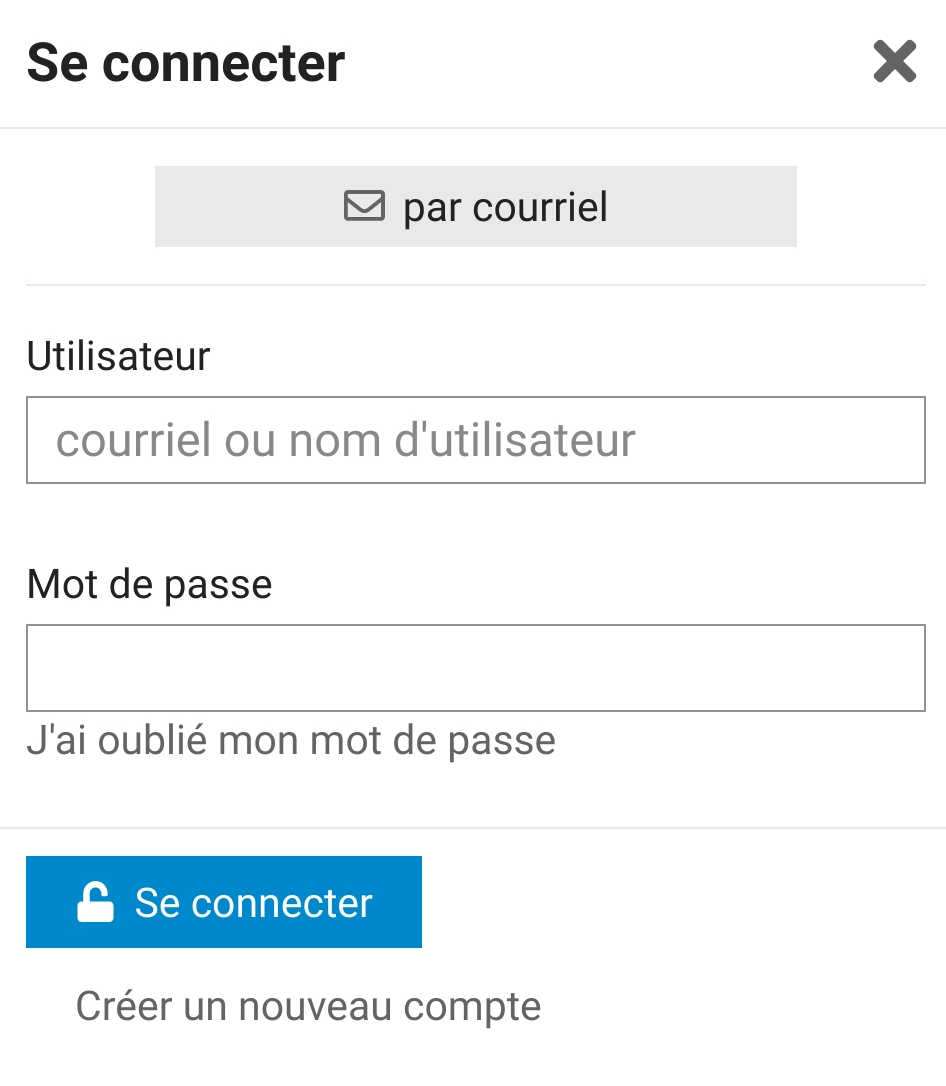
**(8)** Si vous n’êtes pas déjà connecté au forum depuis votre navigateur web

- - **a)** Renseigner votre identifiant et mot de passe utilisé sur le forum [https://forum.supermarches-cooperatifs.fr](https://forum.supermarches-cooperatifs.fr/) puis cliquer sur « se connecter »

[![tuto_element_android_07.jpg](https://guides.interfoodcoop.net/uploads/images/gallery/2021-01/scaled-1680-/D4lML7V6ZGS1vWwr-tuto-element-android-07.jpg)](https://guides.interfoodcoop.net/uploads/images/gallery/2021-01/D4lML7V6ZGS1vWwr-tuto-element-android-07.jpg)
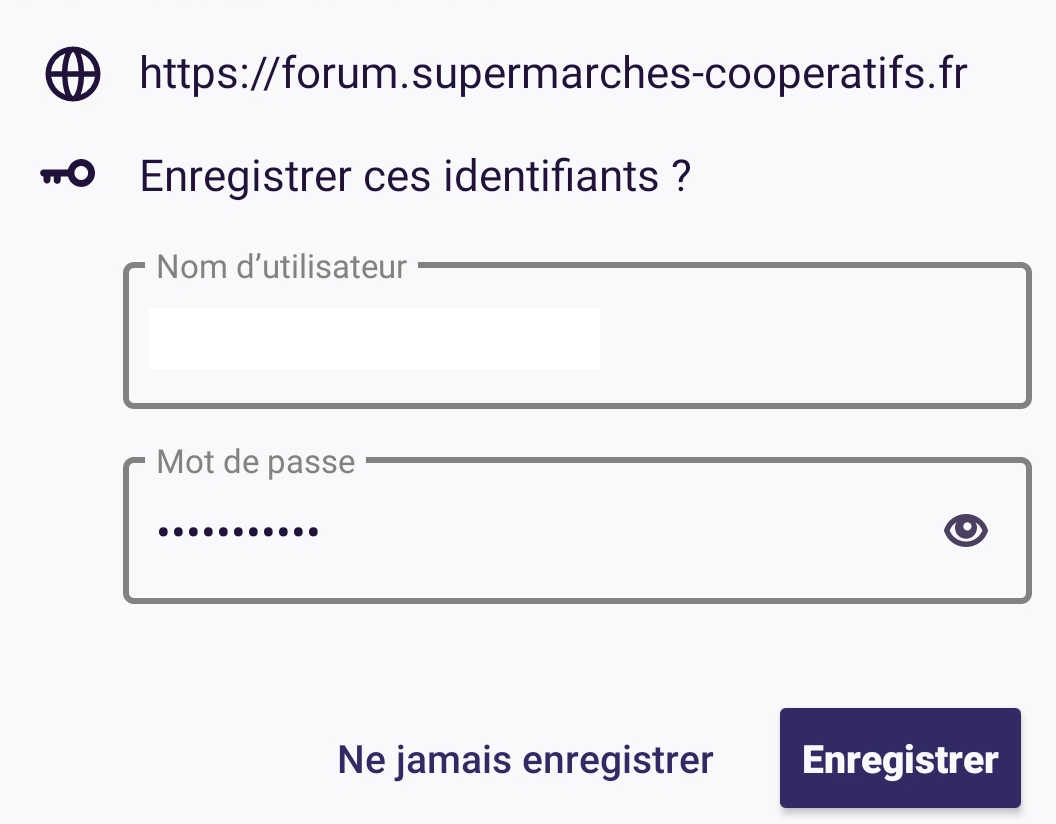
- - **b)** Choisissez ou non d’enregistrer vos identifiants (sur votre mobile)

[![tuto_element_android_08.jpg](https://guides.interfoodcoop.net/uploads/images/gallery/2021-01/scaled-1680-/NtDdgNuRcGTnbHWw-tuto-element-android-08.jpg)](https://guides.interfoodcoop.net/uploads/images/gallery/2021-01/NtDdgNuRcGTnbHWw-tuto-element-android-08.jpg)
- - **c)** Donnez votre consentement[**<sup>1)</sup>**](#bkmrk-%2A-%C3%80-quoi-sert-la-pag) à l’envoi d’informations au matrix de l’intercoop

[![tuto_element_android_09.jpg](https://guides.interfoodcoop.net/uploads/images/gallery/2021-01/scaled-1680-/8BWFINUHLOOyGYV8-tuto-element-android-09.jpg)](https://guides.interfoodcoop.net/uploads/images/gallery/2021-01/8BWFINUHLOOyGYV8-tuto-element-android-09.jpg)
**(9)** Si vous n'avez pas perdu confiance depuis le début du tutoriel, cliquer sur « I trust the adress »

[![tuto_element_android_10.jpg](https://guides.interfoodcoop.net/uploads/images/gallery/2021-01/scaled-1680-/10DftlGeuHtswp66-tuto-element-android-10.jpg)](https://guides.interfoodcoop.net/uploads/images/gallery/2021-01/10DftlGeuHtswp66-tuto-element-android-10.jpg)

<p class="callout success">**BRAVO ! vous êtes connecté(e)**</p>

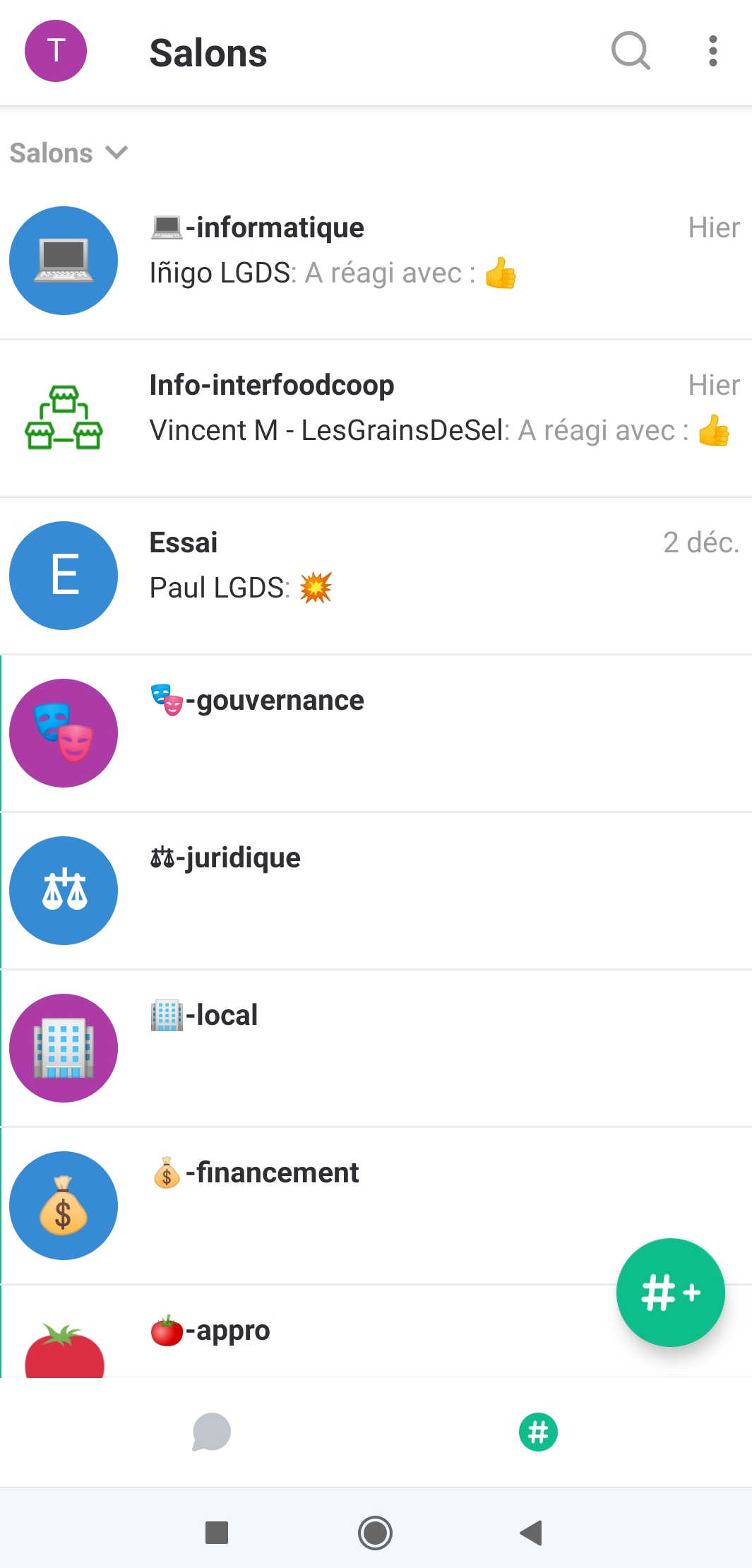
[![tuto_element_android_11.jpg](https://guides.interfoodcoop.net/uploads/images/gallery/2021-01/scaled-1680-/zhbYXGbcloBK4bUz-tuto-element-android-11.jpg)](https://guides.interfoodcoop.net/uploads/images/gallery/2021-01/zhbYXGbcloBK4bUz-tuto-element-android-11.jpg)

---

**<span style="text-decoration: underline;">Notes de bas de page :</span>**  
1\) *À quoi sert la page de consentement ?* Elle permet de vous montrer quelles sont **vos** données du forum qui sont envoyés à **notre service Matrix de messagerie**.

# Démarrer une nouvelle conversation / un nouveau salon

à compléter...