**BRAVO !**
La **page d'accueil d'Element** s'ouvre. [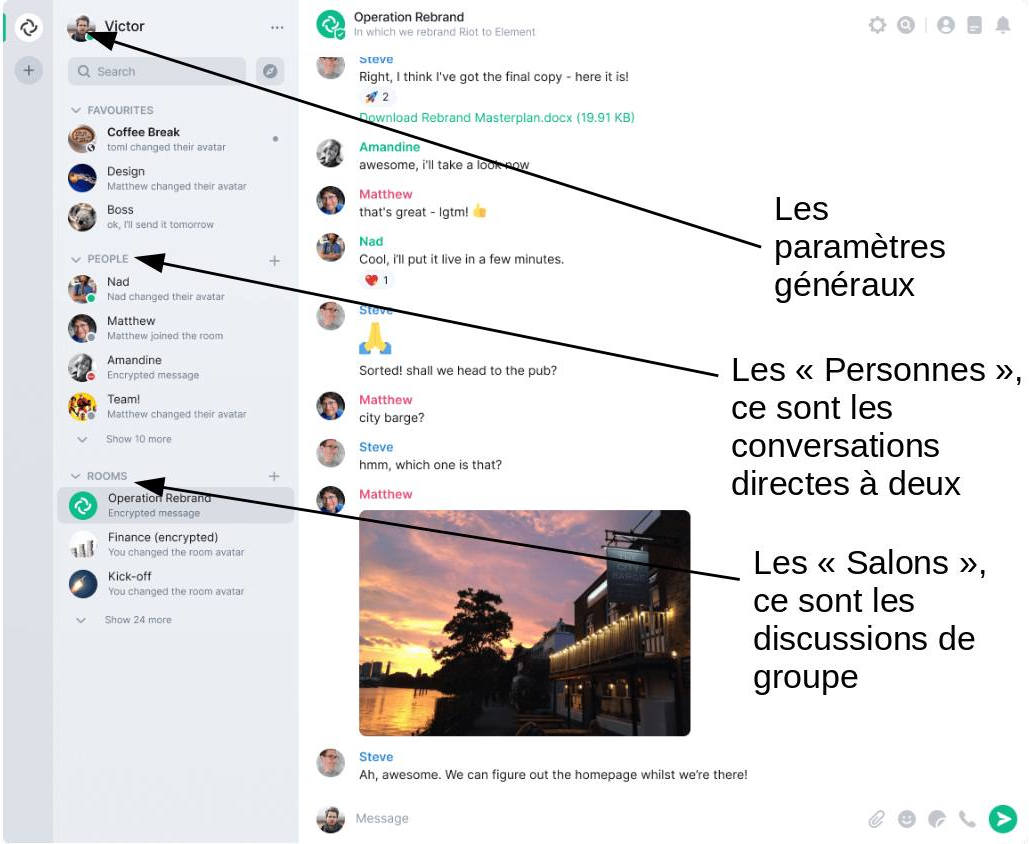](https://guides.interfoodcoop.net/uploads/images/gallery/2020-11/dTVyGmq01nRx035r-image-1605909212457.jpg) ####***Attention !***
Il est important d'activer immédiatement la **sauvegarde des clefs de chiffrement**. C'est très rapide et c'est expliqué en image à [Sauvegarde automatique des clefs / Element web](https://guides.interfoodcoop.net/books/matrix-notre-messagerie/page/sauvegarde-automatique-des-clefs-element-web "Sauvegarde automatique des clefs / Element web") --- **Notes de bas de page :** 1) *À quoi sert la page de consentement ?* Elle permet de vous montrer quelles sont **vos données** du forum qui sont envoyés à **notre service Matrix de messagerie**. # Connexion à Element depuis un téléphone mobile ##### Pour se connecter à l’interface Android (ou iOS) d’Element… **(1)** Il faut d’abord télécharger l’application « Element – Secure Messenger » de « Vector Creations Limited ». - - En visitant ce lien [https://element.interfoodcoop.net/](https://element.interfoodcoop.net/) vous pourrez trouvez les liens permettant le téléchargement sous : - **iPhone/iPad :** [**ios app store**](https://apps.apple.com/app/vector/id1083446067) - **Android : sur [f-droid](https://f-droid.org/repository/browse/?fdid=im.vector.app)** ou bien sur [google play store](https://play.google.store/apps/details?id=im.vector.app) **(2)** Il faut ensuite cliquer sur installer : [](https://guides.interfoodcoop.net/uploads/images/gallery/2021-01/1RoYMkwZpG7rKLXi-tuto-element-android-01.jpg) **(3)** Une fois l’application téléchargée et vérifiée cliquez sur [](https://guides.interfoodcoop.net/uploads/images/gallery/2021-01/PH06MCiYzgWykO9o-tuto-element-android-02.jpg) **(4)** L’application ouverte, cliquez sur [](https://guides.interfoodcoop.net/uploads/images/gallery/2021-01/jDvnnWOKkD14EUao-tuto-element-android-03.jpg) **(5)** Sélectionnez le serveur « autre » [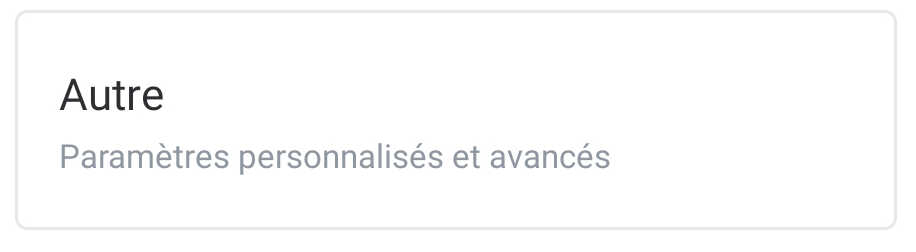](https://guides.interfoodcoop.net/uploads/images/gallery/2021-01/nnVroaAp1yZpmHDH-tuto-element-android-04.jpg) **(6)** Entrez l’adresse [https://element.interfoodcoop.net](https://element.interfoodcoop.net/) puis cliquez sur continuer [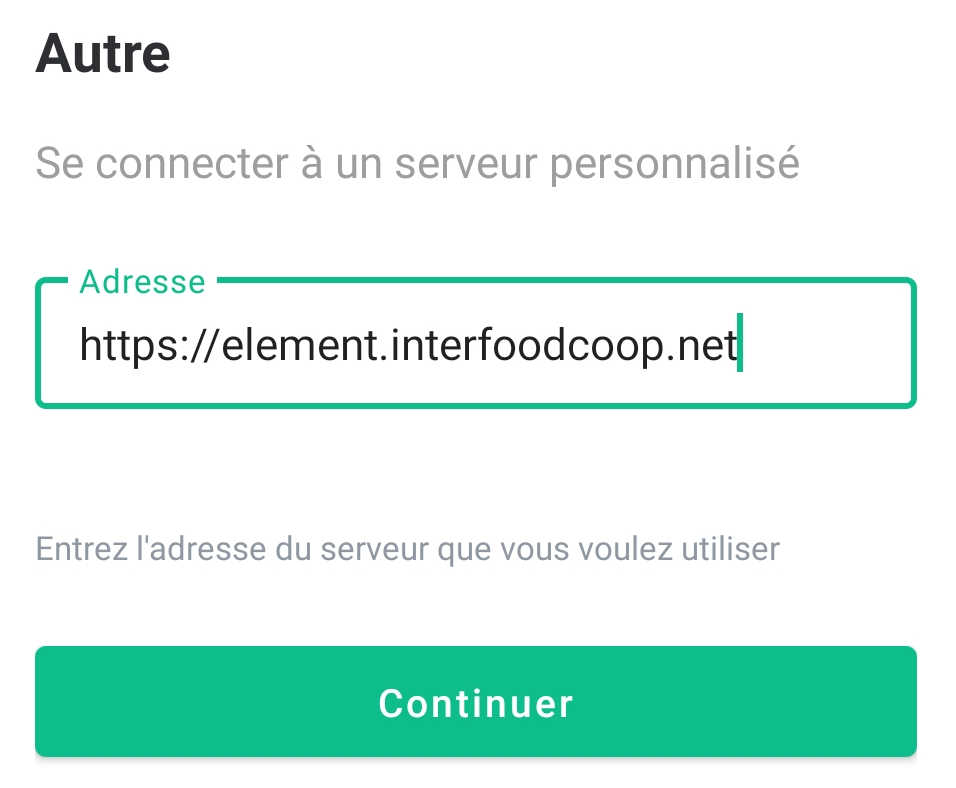](https://guides.interfoodcoop.net/uploads/images/gallery/2021-01/mhDpEPmGl8FOGolY-tuto-element-android-05.jpg) **(7)** Cliquer ensuite sur « continuer avec l'authentification unique » [](https://guides.interfoodcoop.net/uploads/images/gallery/2021-01/NyJ4jRo1w1iyh5qL-tuto-element-android-06.jpg) **(8)** Si vous n’êtes pas déjà connecté au forum depuis votre navigateur web - - **a)** Renseigner votre identifiant et mot de passe utilisé sur le forum [https://forum.supermarches-cooperatifs.fr](https://forum.supermarches-cooperatifs.fr/) puis cliquer sur « se connecter » [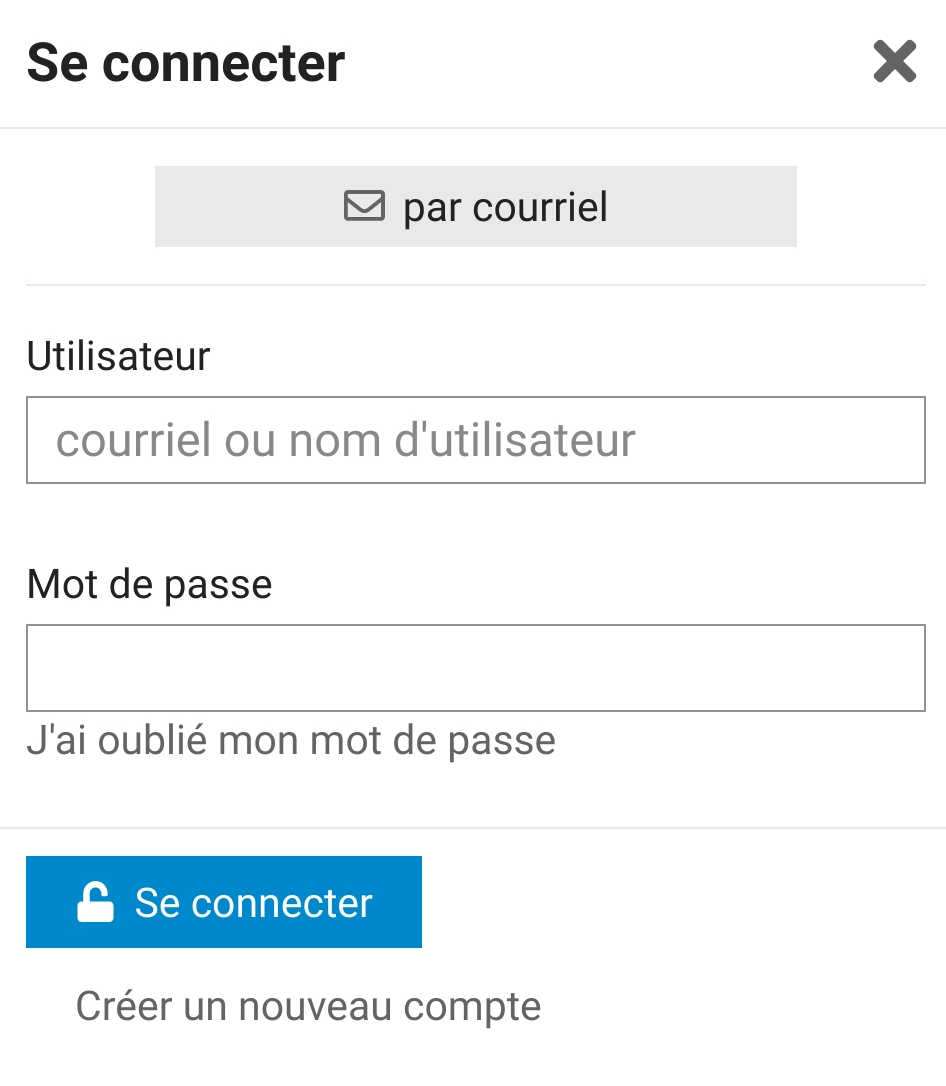](https://guides.interfoodcoop.net/uploads/images/gallery/2021-01/D4lML7V6ZGS1vWwr-tuto-element-android-07.jpg) - - **b)** Choisissez ou non d’enregistrer vos identifiants (sur votre mobile) [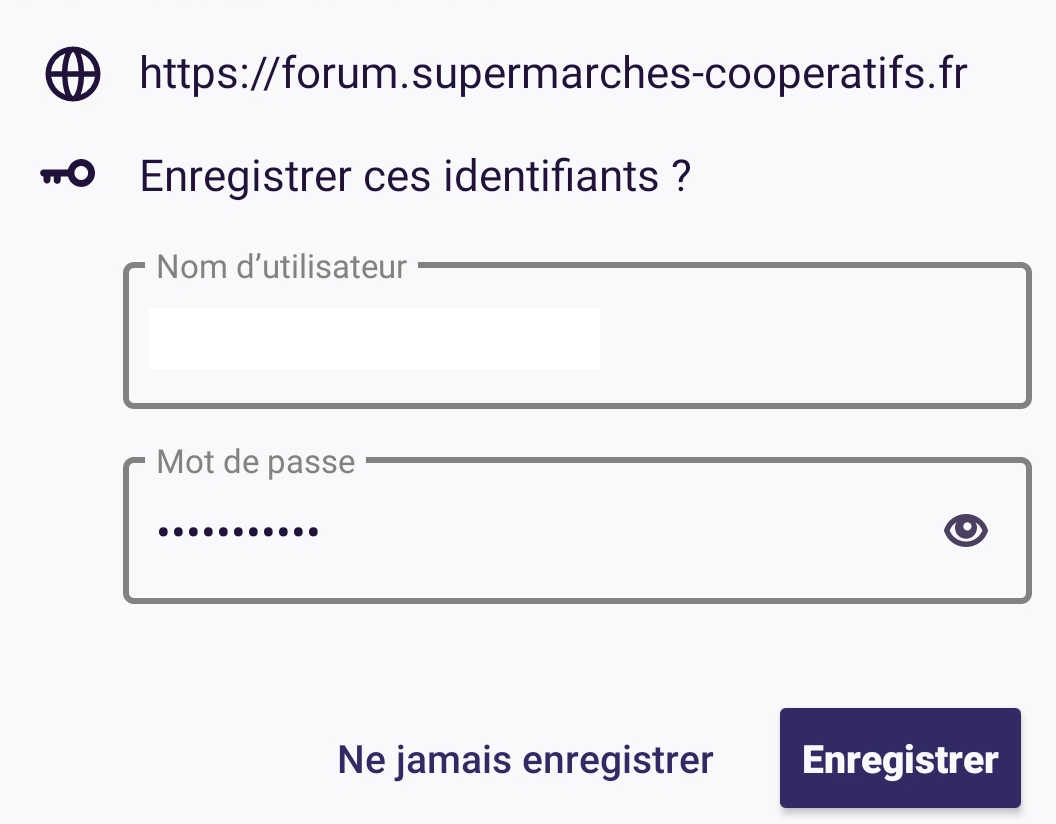](https://guides.interfoodcoop.net/uploads/images/gallery/2021-01/NtDdgNuRcGTnbHWw-tuto-element-android-08.jpg) - - **c)** Donnez votre consentement[**1)**](#bkmrk-%2A-%C3%80-quoi-sert-la-pag) à l’envoi d’informations au matrix de l’intercoop [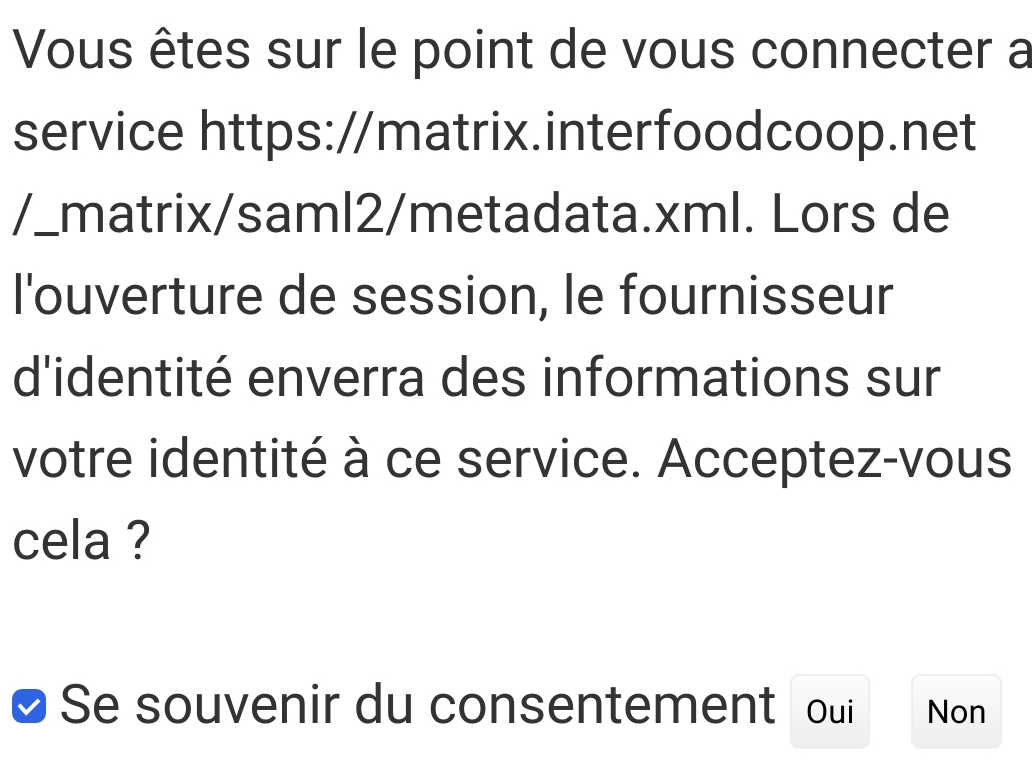](https://guides.interfoodcoop.net/uploads/images/gallery/2021-01/8BWFINUHLOOyGYV8-tuto-element-android-09.jpg) **(9)** Si vous n'avez pas perdu confiance depuis le début du tutoriel, cliquer sur « I trust the adress » [](https://guides.interfoodcoop.net/uploads/images/gallery/2021-01/10DftlGeuHtswp66-tuto-element-android-10.jpg)**BRAVO ! vous êtes connecté(e)**
[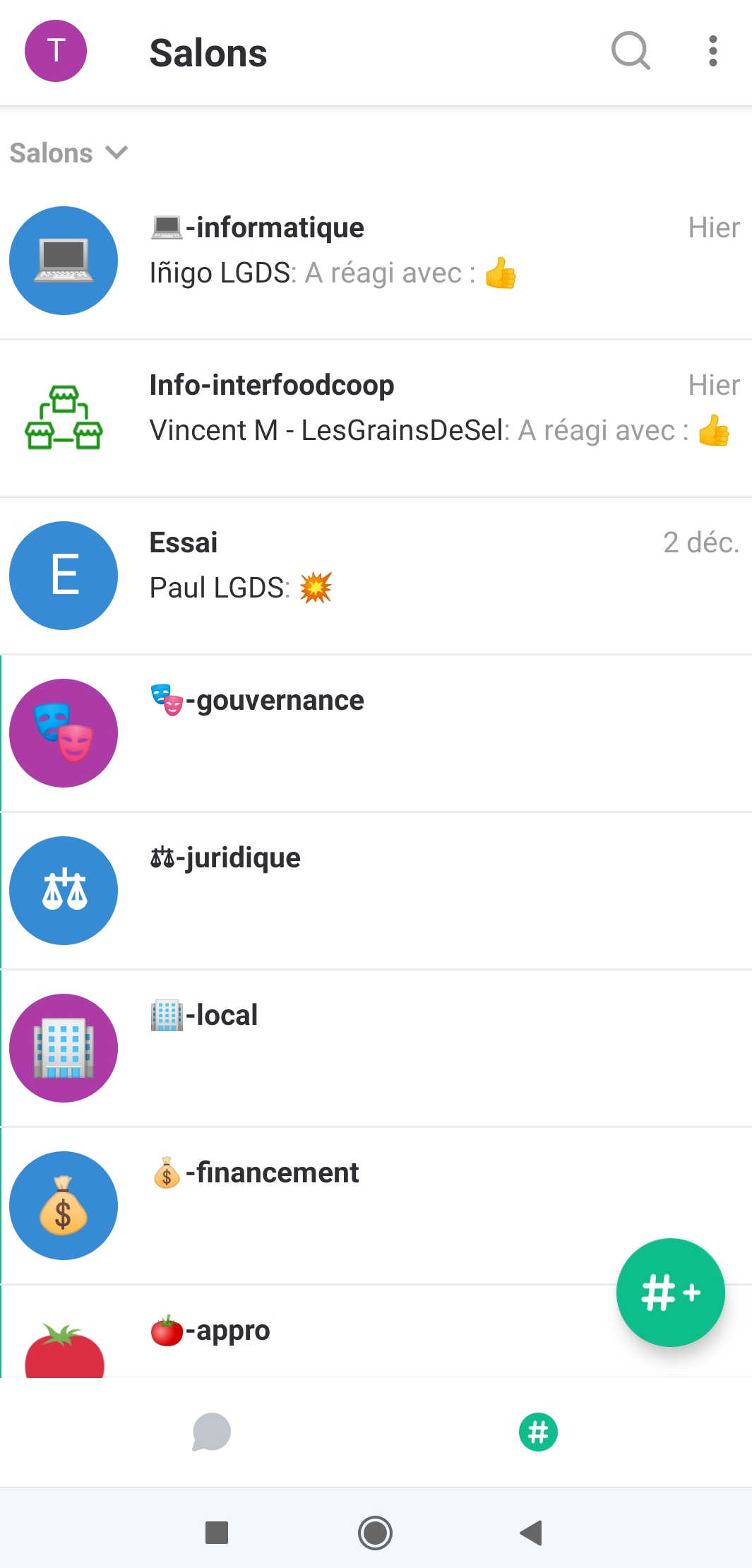](https://guides.interfoodcoop.net/uploads/images/gallery/2021-01/zhbYXGbcloBK4bUz-tuto-element-android-11.jpg) --- **Notes de bas de page :** 1\) *À quoi sert la page de consentement ?* Elle permet de vous montrer quelles sont **vos** données du forum qui sont envoyés à **notre service Matrix de messagerie**. # Démarrer une nouvelle conversation / un nouveau salon à compléter... # Matrix et la sécurité : gérer les clefs et les vérifications d'appareils # Sauvegarde automatique des clefs / Element web Il est important d'activer la **sauvegarde des clefs de chiffrement**. En effet, les conversations à deux sont automatiquement chiffrées (pas les discussions de groupe dans les Salons) et sans sauvegarde de ces clefs de chiffrement, vous perdrez tout l'historique à la prochaine connexion ! C'est très simple, et surtout, la sauvegarde est automatique sur les serveurs de l'InterFoodcoop (et chiffrée). Donc s'il ne vous est pas demandé dès l'ouverture de session de sauvegarder vos clefs de chiffrement : - aller dans les **paramètres de sécurité** en cliquant sur votre icône en haut à gauche ; - Sélectionner « **Connecter cette session à la sauvegarde des clefs** » ; - et **entrer une phrase de sécurité**. Cette phrase peut être votre mot de passe pour vous connecter à Element, mais c'est encore mieux si c'est un autre mot de passe. Cette phrase de sécurité vous sera utile pour ouvrir **une nouvelle session** lorsque que vous n'avez pas accès à une ancienne session de connexion. Comme ci-dessous : [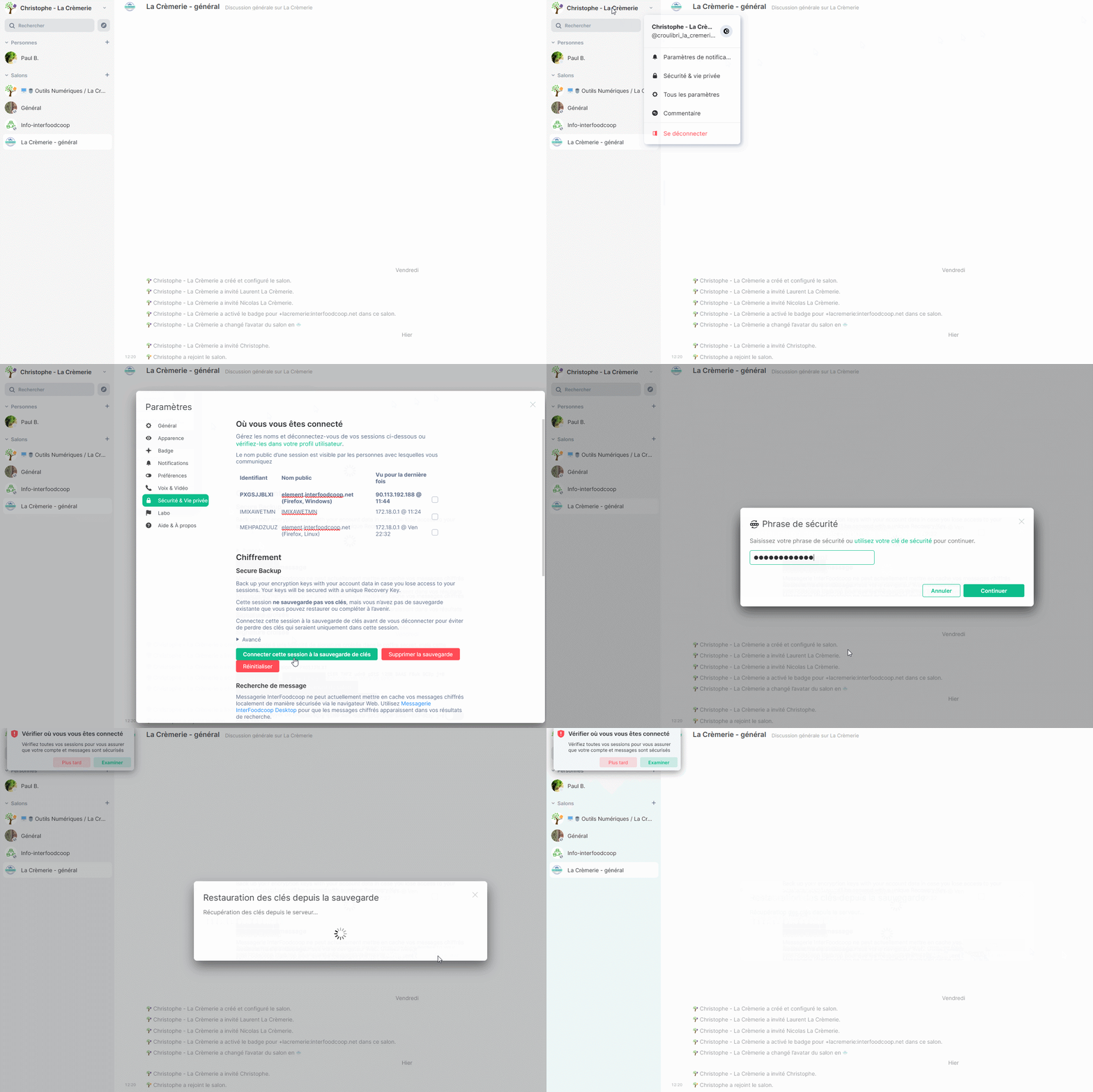](https://guides.interfoodcoop.net/uploads/images/gallery/2020-11/CpdIUH0BSr0OWb8W-image-1606301255742.gif)Le truc du jour : Si vous avez autorisé le stockage persistent sous Firefox ou Chrome, alors la sauvegarde automatique des clefs est préservée sur votre navigateur internet.
--- # Sauvegarde automatique des clefs / Element Android à compléter... # Matrix / Vérification des connexions ##### Qu'est-ce que la vérification des connexions sous Matrix ? Si vous utilisez plusieurs appareils connectés à Matrix : une connexion avec Firefox (Element web), une connexion avec un ordiphone Android (Element Android ou SchildiChat), ou même l'application pour ordinateur installé (Element desktop), vous allez voir apparaître ces messages : Sur un ordinateur : [ 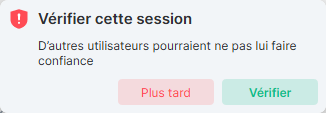](https://guides.interfoodcoop.net/uploads/images/gallery/2020-11/m9zFcZDLb8K5tW8G-image-1606405205577.png) Sur un téléphone portable : [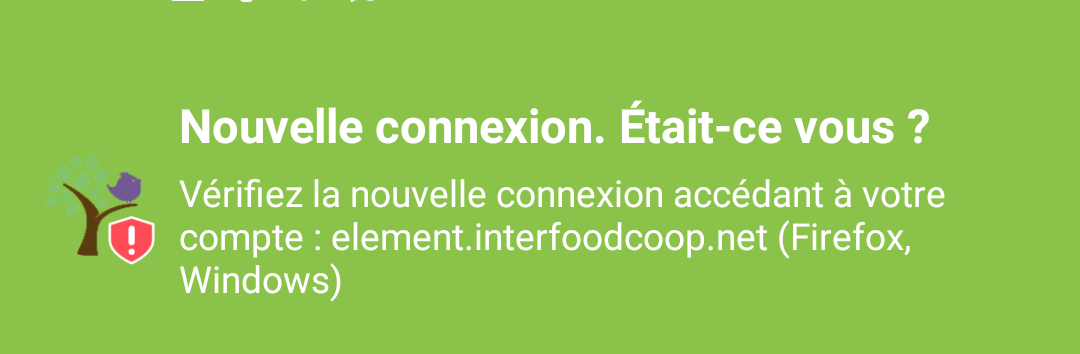](https://guides.interfoodcoop.net/uploads/images/gallery/2020-11/qnpJYqdGZmsKFaIT-image-1606406433327.png) Vous pouvez cliquer sur "**Plus tard**" ou enlever la notification par un glisser de doigt. Mais si vous cliquez sur "**Vérifier**", cela vous permet : 1. de vérifier que **personne d'autre que vous ne s'est connecté** à votre compte 2. de bénéficier automatiquement de la **sauvegarde automatique des clefs de chiffrement**, sans avoir à entre votre phrase secrète (*si l'un des deux appareils a déjà activé cette sauvegarde*).Il est donc fortement conseillé de réaliser cette rapide vérification.
##### **Comment vérifier des appareils connectés au même compte Matrix ?** **(1)** En cliquant sur vérifier sur le premier appareil, une nouvelle fenêtre s'ouvre : [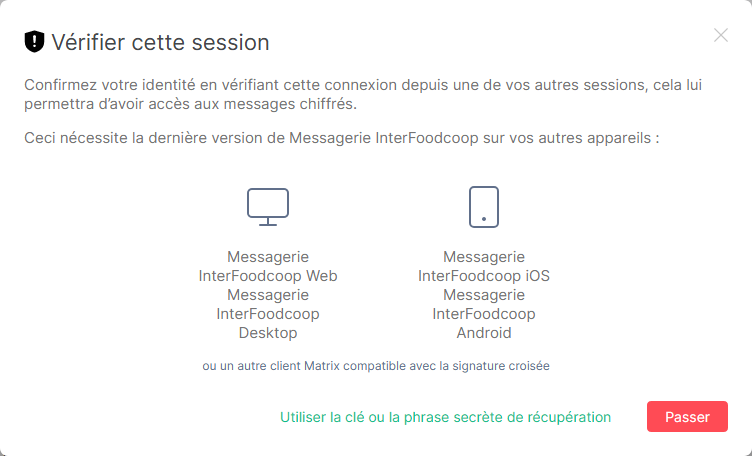](https://guides.interfoodcoop.net/uploads/images/gallery/2020-11/EUup8qwze3ZJxzNK-image-1606405327817.png)Note : *Si vous n'avez pas le deuxième appareil avec vous, il vous est possible de vérifier l'appareil sur lequel vous venez de vous connecter en cliquant sur "**Utiliser la clé ou la phrase secrète de récupération**". En entrant cette phrase de sécurité (que vous avez créé [lors de la sauvegarde automatique de vos clés](https://guides.interfoodcoop.net/books/matrix-une-messagerie-bien-reelle/page/sauvegarde-automatique-des-clefs-element-web "Sauvegarde automatique des clefs / Element web")), votre appareil est alors vérifié (bouclier vert de confirmation).*
Si vous avez un second appareil connecté à la messagerie (mobile ou desktop,...) avec vous, sur ce deuxième appareil un message d'alerte apparait indiquant "***Nouvelle Connexion. Etait-ce vous ?***" **(2)** En cliquant sur le message d'alerte sur ce second appareil mobile ou desktop (*et pas Element Web*), vous lancez la procédure de vérification. Sur votre premier appareil, le message est alors : [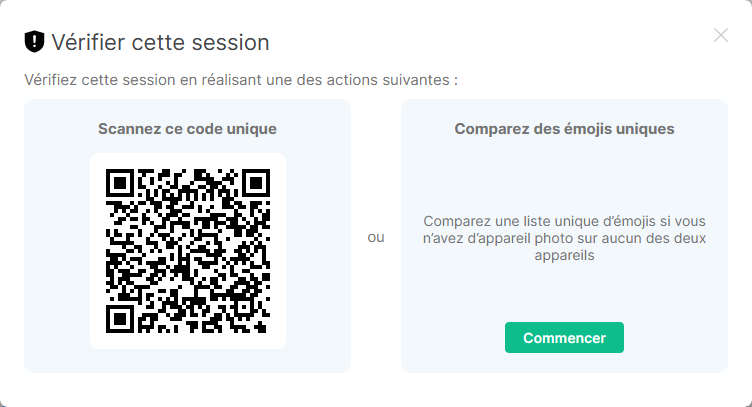](https://guides.interfoodcoop.net/uploads/images/gallery/2020-11/kYYTsGL08cM1hbjM-image-1606405487329.png) Vous avez donc deux méthodes pour vérifier vos appareils : 1. **Scanner le code bar** qui apparait à l'écran avec votre appareil mobile 2. **Comparer les émojis uniques** **(3)** Si vous cliquez sur "Comparer les émojis uniques" sur les deux appareils , une nouvelle fenêtre s'ouvre avec : [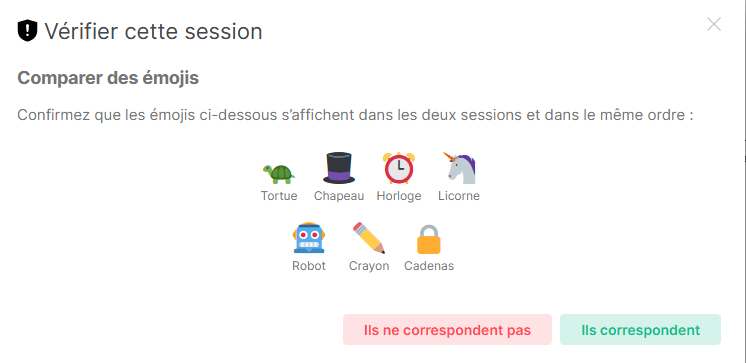](https://guides.interfoodcoop.net/uploads/images/gallery/2020-11/rXuUC2ERN9BTGuN0-image-1606405616279.png) Cela apparait sur les deux appareils. **(4)** Si la suite d'émojis est la même, il est possible de cliquer sur "**Ils correspondent**". Vous avez alors la joie d'avoir sur les eux appareils : [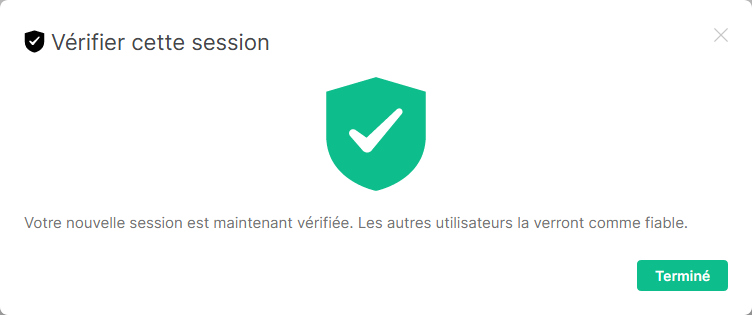](https://guides.interfoodcoop.net/uploads/images/gallery/2020-11/aEMtBWIZ4EaxlXyF-image-1606405706859.png)**C'est terminé !** Vos deux appareils sont vérifiés, votre compte de messagerie est donc sécurisé et vous avez la sauvegarde des clefs de chiffrement activée sur les deux appareils.
# Collaborer avec Matrix # Créer un salon et le paramétrer à compléter... # Créer une Communauté et la paramétrer à compléter... # Appels à deux et de groupe à compléter... # Modérer un salon à compléter...