# Matrix / Vérification des connexions

##### Qu'est-ce que la vérification des connexions sous Matrix ?

Si vous utilisez plusieurs appareils connectés à Matrix : une connexion avec Firefox (Element web), une connexion avec un ordiphone Android (Element Android ou SchildiChat), ou même l'application pour ordinateur installé (Element desktop), vous allez voir apparaître ces messages :

Sur un ordinateur :

[ ![image-1606405205577.png](https://guides.interfoodcoop.net/uploads/images/gallery/2020-11/scaled-1680-/m9zFcZDLb8K5tW8G-image-1606405205577.png)](https://guides.interfoodcoop.net/uploads/images/gallery/2020-11/m9zFcZDLb8K5tW8G-image-1606405205577.png)

Sur un téléphone portable :

[![image-1606406433327.png](https://guides.interfoodcoop.net/uploads/images/gallery/2020-11/scaled-1680-/qnpJYqdGZmsKFaIT-image-1606406433327.png)](https://guides.interfoodcoop.net/uploads/images/gallery/2020-11/qnpJYqdGZmsKFaIT-image-1606406433327.png)

Vous pouvez cliquer sur "**Plus tard**" ou enlever la notification par un glisser de doigt.

Mais si vous cliquez sur "**Vérifier**", cela vous permet :

1. de vérifier que **personne d'autre que vous ne s'est connecté** à votre compte
2. de bénéficier automatiquement de la **sauvegarde automatique des clefs de chiffrement**, sans avoir à entre votre phrase secrète (*si l'un des deux appareils a déjà activé cette sauvegarde*).

<p class="callout warning">Il est donc fortement conseillé de réaliser cette rapide vérification.</p>

##### **Comment vérifier des appareils connectés au même compte Matrix ?**

**(1)** En <span style="text-decoration: underline;">cliquant sur vérifier</span> sur le premier appareil, une nouvelle fenêtre s'ouvre :

[![image-1606405327817.png](https://guides.interfoodcoop.net/uploads/images/gallery/2020-11/scaled-1680-/EUup8qwze3ZJxzNK-image-1606405327817.png)](https://guides.interfoodcoop.net/uploads/images/gallery/2020-11/EUup8qwze3ZJxzNK-image-1606405327817.png)
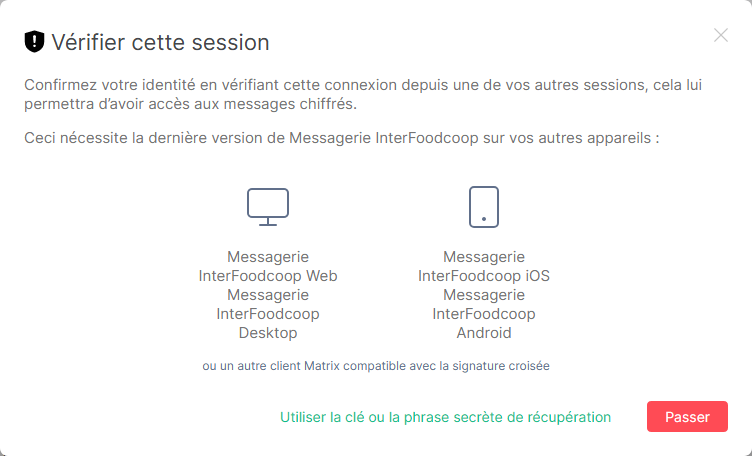
<p class="callout info"><span style="text-decoration: underline;">Note :</span> *Si vous n'avez pas le deuxième appareil avec vous, il vous est possible de vérifier l'appareil sur lequel vous venez de vous connecter en cliquant sur "**Utiliser la clé ou la phrase secrète de récupération**". En entrant cette phrase de sécurité (que vous avez créé [lors de la sauvegarde automatique de vos clés](https://guides.interfoodcoop.net/books/matrix-une-messagerie-bien-reelle/page/sauvegarde-automatique-des-clefs-element-web "Sauvegarde automatique des clefs / Element web")), votre appareil est alors vérifié (bouclier vert de confirmation).*</p>

Si vous avez un second appareil connecté à la messagerie (mobile ou desktop,...) avec vous, sur ce deuxième appareil un message d'alerte apparait indiquant "***Nouvelle Connexion. Etait-ce vous ?***"

**(2)** En <span style="text-decoration: underline;">cliquant sur le message d'alerte</span> sur ce second appareil mobile ou desktop (*et pas Element Web*), vous lancez la procédure de vérification.  
Sur votre premier appareil, le message est alors :

[![image-1606405487329.png](https://guides.interfoodcoop.net/uploads/images/gallery/2020-11/scaled-1680-/kYYTsGL08cM1hbjM-image-1606405487329.png)](https://guides.interfoodcoop.net/uploads/images/gallery/2020-11/kYYTsGL08cM1hbjM-image-1606405487329.png)
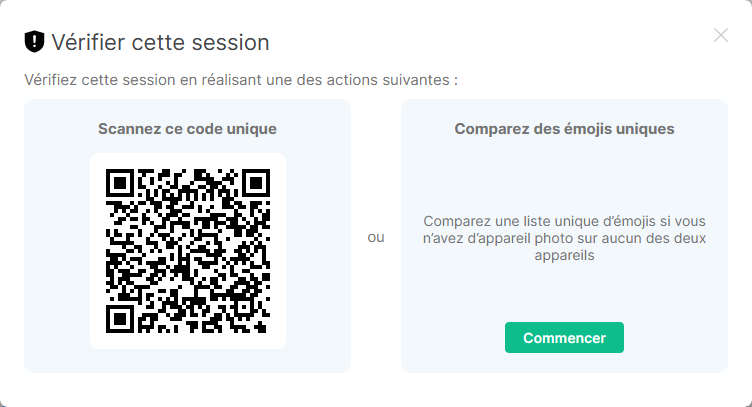
Vous avez donc deux méthodes pour vérifier vos appareils :

1. **Scanner le code bar** qui apparait à l'écran avec votre appareil mobile
2. **Comparer les émojis uniques**

**(3)** Si vous <span style="text-decoration: underline;">cliquez</span> sur "Comparer les émojis uniques" <span style="text-decoration: underline;">sur les deux appareils</span> , une nouvelle fenêtre s'ouvre avec :

[![image-1606405616279.png](https://guides.interfoodcoop.net/uploads/images/gallery/2020-11/scaled-1680-/rXuUC2ERN9BTGuN0-image-1606405616279.png)](https://guides.interfoodcoop.net/uploads/images/gallery/2020-11/rXuUC2ERN9BTGuN0-image-1606405616279.png)
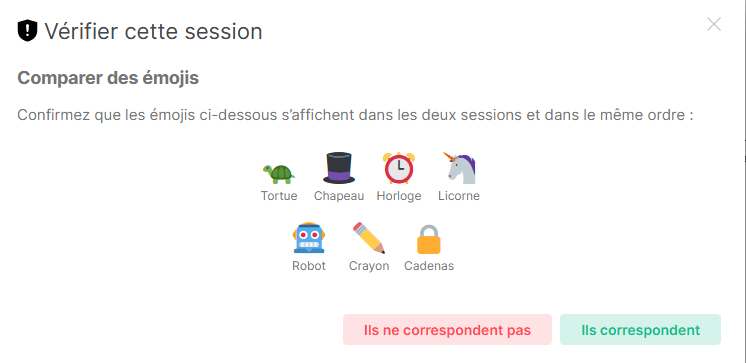
Cela apparait sur les deux appareils.

**(4)** Si la suite d'émojis est la même, il est possible de <span style="text-decoration: underline;">cliquer sur "**Ils correspondent**"</span>.

Vous avez alors la joie d'avoir sur les eux appareils :

[![image-1606405706859.png](https://guides.interfoodcoop.net/uploads/images/gallery/2020-11/scaled-1680-/aEMtBWIZ4EaxlXyF-image-1606405706859.png)](https://guides.interfoodcoop.net/uploads/images/gallery/2020-11/aEMtBWIZ4EaxlXyF-image-1606405706859.png)
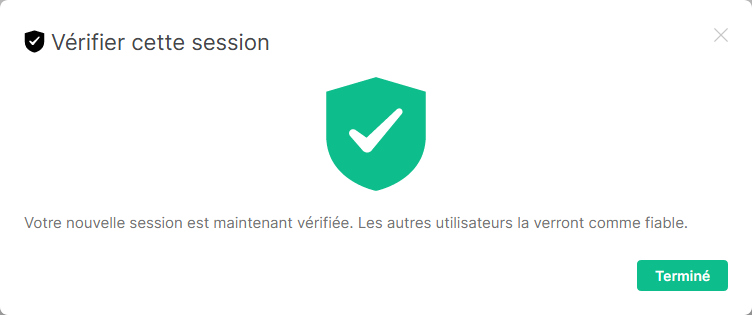
<p class="callout success">**C'est terminé !** Vos deux appareils sont vérifiés, votre compte de messagerie est donc sécurisé et vous avez la sauvegarde des clefs de chiffrement activée sur les deux appareils.</p>