# Le partage de dossier / de fichier

### Partage de fichiers

Les utilisateurs Nextcloud peuvent partager fichiers et dossiers. Les cibles possibles sont

- liens publiques
- utilisateurs
- groupes
- cercles
- conversations
- utilisateurs ou groupes sur serveurs Nextcloud fédérés

##### Partage interne entre utilisateurs et groupes

Il est possible de partager un dossier ou un fichier avec des utilisateurs (ou un groupe) à travers la fonction "Partager", voir flèche rouge ci-dessous.

[![image-1606299201878.jpg](https://guides.interfoodcoop.net/uploads/images/gallery/2020-11/scaled-1680-/paHhkQ5XHs0iZAww-image-1606299201878.jpg)](https://guides.interfoodcoop.net/uploads/images/gallery/2020-11/paHhkQ5XHs0iZAww-image-1606299201878.jpg)

Lorsque vous partagez des fichiers avec d’autres utilisateurs, groupes, cercles, les droits d’accès des fichiers et dossiers sont modulables :

<div id="bkmrk--0"><div><div>![../../_images/sharing_internal.png](https://docs.nextcloud.com/server/latest/user_manual/_images/sharing_internal.png)</div></div></div>##### Accepter un partage

Lorsque qu'un dossier ou fichier vous a été partagé, vous recevez une notification en haut à droite de la fenêtre de Nextcloud. Il vous faut alors accepter ce partage pour qu'il devienne effectif.

<div id="bkmrk--1"><div><div>![../../_images/sharing_internal_acceptNotification.png](https://docs.nextcloud.com/server/latest/user_manual/_images/sharing_internal_acceptNotification.png)</div></div></div>En tant qu’utilisateur partageant des fichiers, vous pouvez configurer si vous voulez automatiquement accepter tous les partages entrants et les faire ajouter à votre dossier racine, ou si vous voulez qu’on vous demande à chaque fois si vous voulez accepter ou refuser le partage.

Pour modifier les paramètres des partages, allez dans **Paramètres** &gt; **Personnel** &gt; **Partage**

<div id="bkmrk--2"><div>![../../_images/sharing_autoAcceptSetting.png](https://docs.nextcloud.com/server/latest/user_manual/_images/sharing_autoAcceptSetting.png)</div></div>#### Partage par liens publics

Vous pouvez partager fichiers et dossiers grâce aux liens publiques, donc à des personnes n'ayant pas de compte sur un Nextcloud.

[![image-1606299786749.gif](https://guides.interfoodcoop.net/uploads/images/gallery/2020-11/MZSTQ5LZ5V7Nka1r-image-1606299786749.gif)](https://guides.interfoodcoop.net/uploads/images/gallery/2020-11/MZSTQ5LZ5V7Nka1r-image-1606299786749.gif)

Un jeton aléatoire de 15 lettres et chiffres va être créé. Le lien ressemblera à ceci `<span class="pre">https://cloud.example.com/s/yxcFKRWBJqYYzp4</span>`.

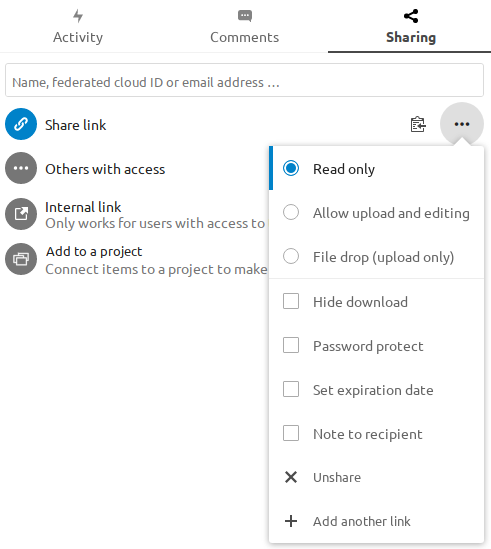
Un certain nombre d’options sont disponibles pour les *dossiers* publics partagés:

<div id="bkmrk-lecture-seule-pour-a"><div><div>![../../_images/sharing_public_folder.png](https://docs.nextcloud.com/server/latest/user_manual/_images/sharing_public_folder.png)</div>- **Lecture Seule** pour autoriser seulement à voir et à télécharger
- **Autoriser l'ajout et la modification**
- Avec **Dépôt de fichier**, l’utilisateur peut uniquement téléverser des fichiers à un dossier sans voir les fichiers déjà présents dans ce dossier.
- **Cacher le téléchargement** permet d’éviter le téléchargement des fichiers partagés
- **Protéger par mot de passe**
- **Définir une date d’expiration** désactivera automatiquement le partage
- **Note au destinataire**
- **Annuler le partage** pour annuler le partage
- **Ajouter un nouveau lien** pour créer plusieurs liens publiques avec des droits différents

</div></div>Pour les partages de *fichiers* publiques, vous pouvez autoriser leur édition grâce à une des solutions d’édition collaborative de Nextcloud.

<div id="bkmrk--4"><div>![../../_images/sharing_public_file.png](https://docs.nextcloud.com/server/latest/user_manual/_images/sharing_public_file.png)</div></div>#### Mais qui a accès à ce dossier/fichier ?

Pour déterminer si un fichier ou un dossier est accessible aux autres via le partage d’un dossier parent, cliquer sur **Autres avec accès** dans l’onglet de partage.

<div id="bkmrk--5"><div><div>![../../_images/sharing_others-with-access__collapsed.png](https://docs.nextcloud.com/server/latest/user_manual/_images/sharing_others-with-access__collapsed.png)</div></div></div>La liste montre tous les utilisateurs, groupes, chats, etc. qui ont accès au fichier par le partage d’un dossier supérieur dans la hiérarchie.

<div id="bkmrk--6"><div><div>![../../_images/sharing_others-with-access__details.png](https://docs.nextcloud.com/server/latest/user_manual/_images/sharing_others-with-access__details.png)</div></div></div>Cliquer sur les trois points pour

<div id="bkmrk-voir-qui-a-initi%C3%A9-le">- voir qui a initié le partage
- voir où le partage a été initié (cliquez pour naviguer dans les dossiers pour lesquels vous avez les accès)
- annuler le partage initial (uniquement possible pour le propriétaire du partage)

</div>---

D'après [https://docs.nextcloud.com/server/latest/user\_manual/fr/files/sharing.html](https://docs.nextcloud.com/server/latest/user_manual/fr/files/sharing.html)